怎样用PS快速切图?

 时间:2026-02-16 23:14:38

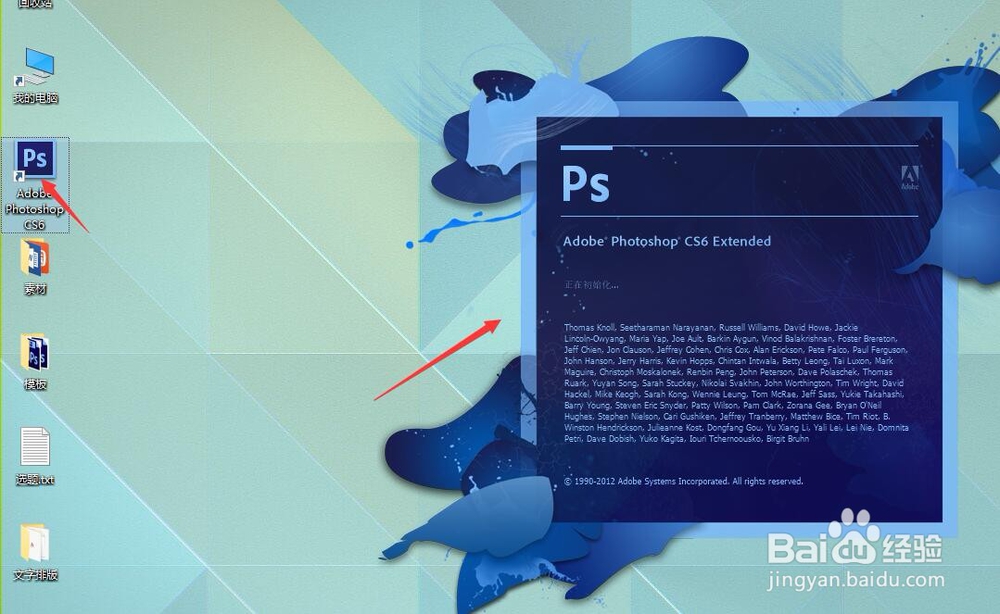
1、双击打开“Adobe Photoshop CS6”软件,进入PS软件主界面
怎样用PS快速切图?

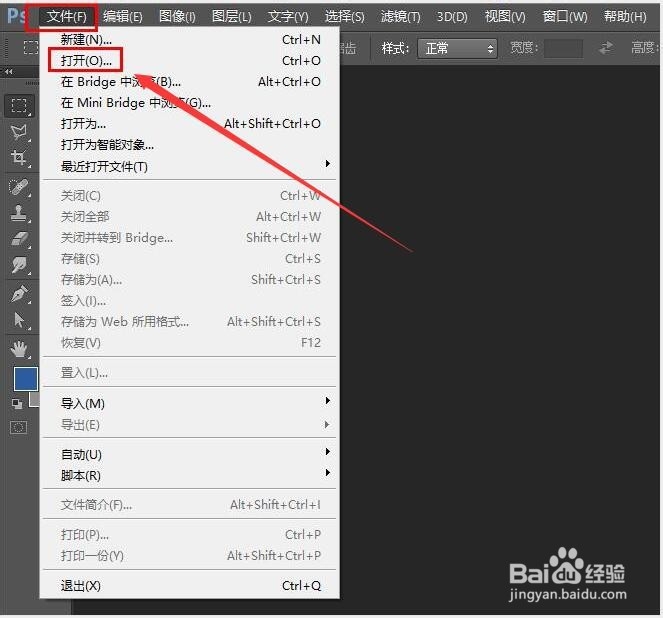
2、进入PS软件主界面,点击导航栏上的“文件(F)-打开(O)”,进入本地电脑
怎样用PS快速切图?

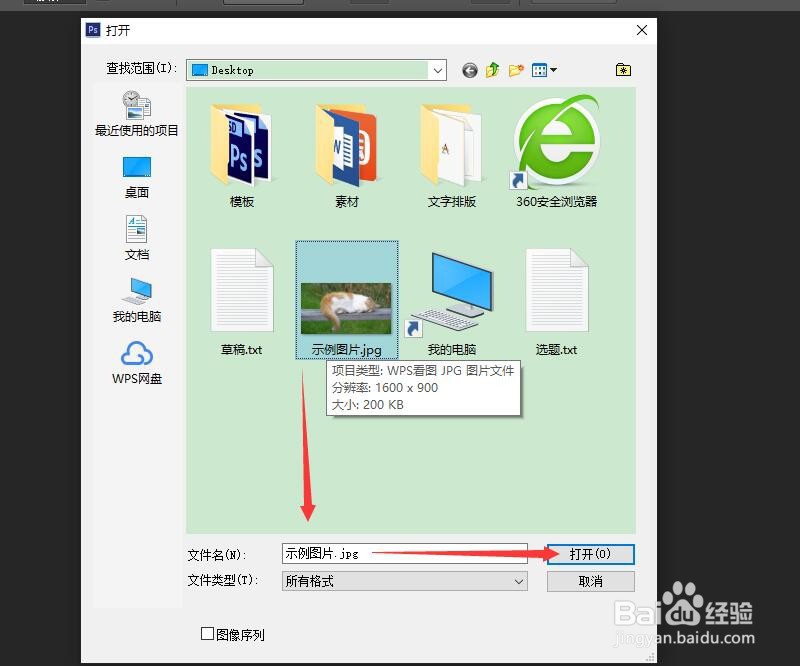
3、进入本地电脑后,选择“示例图片”,点击“打开”,即可将图片导入PS软件中
怎样用PS快速切图?

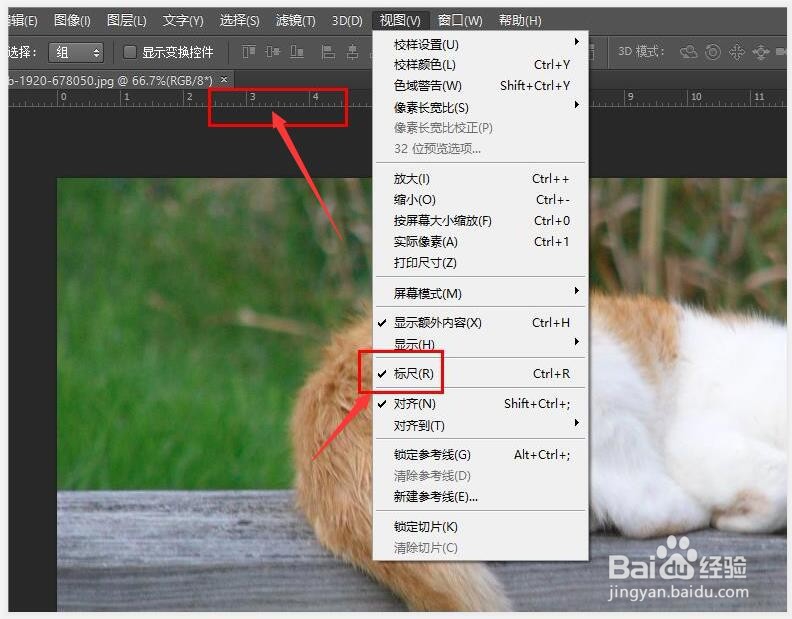
1、点击导航栏中的“视图(V)-标尺(R)”,即可在PS画布中出现标尺,如下图所示:
怎样用PS快速切图?

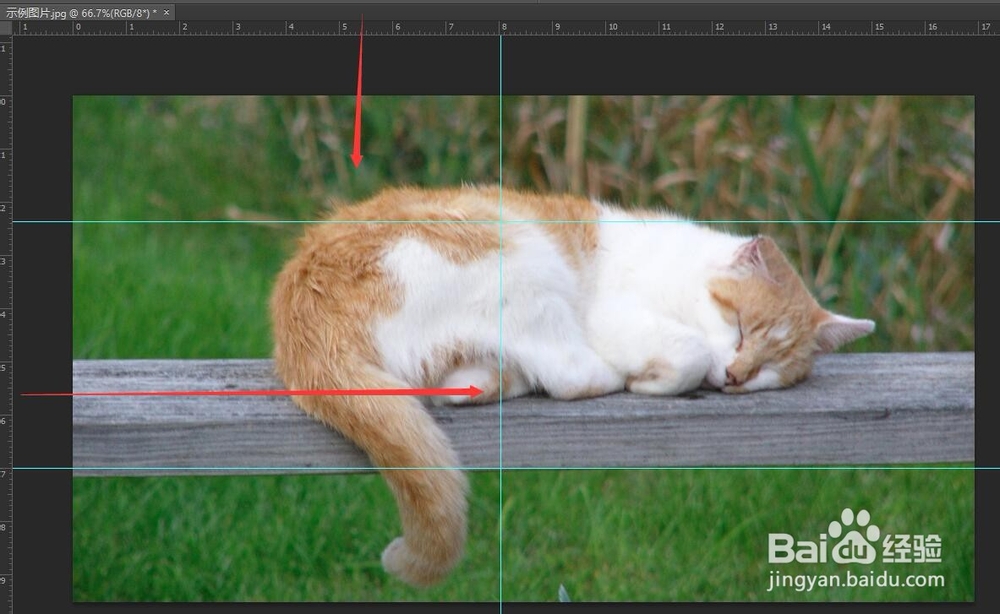
2、然后拖动“标尺”,拖动自己想要切图的部分。如下图所示:

怎样用PS快速切图?

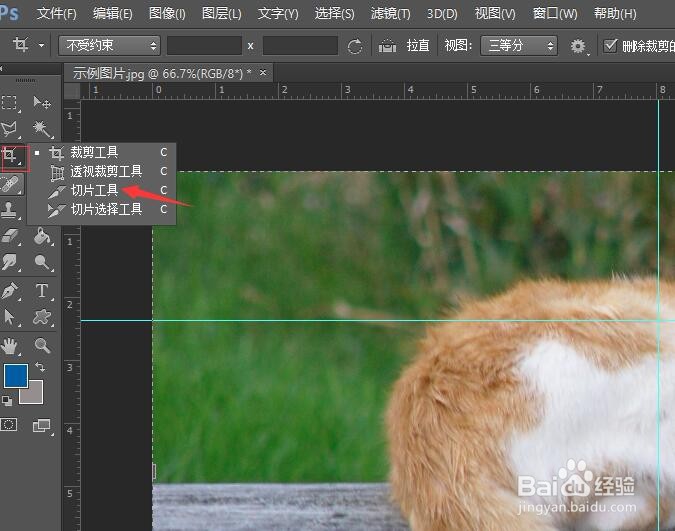
3、点击左侧工具栏中的“切片工具”

怎样用PS快速切图?

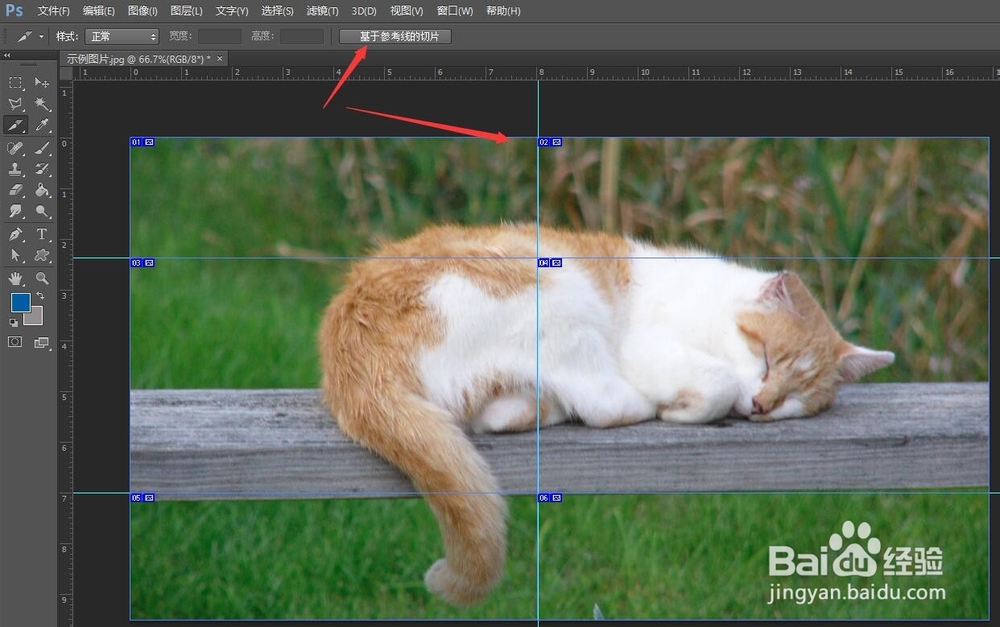
4、再点击箭头所指的“基于参考线的切片”

怎样用PS快速切图?

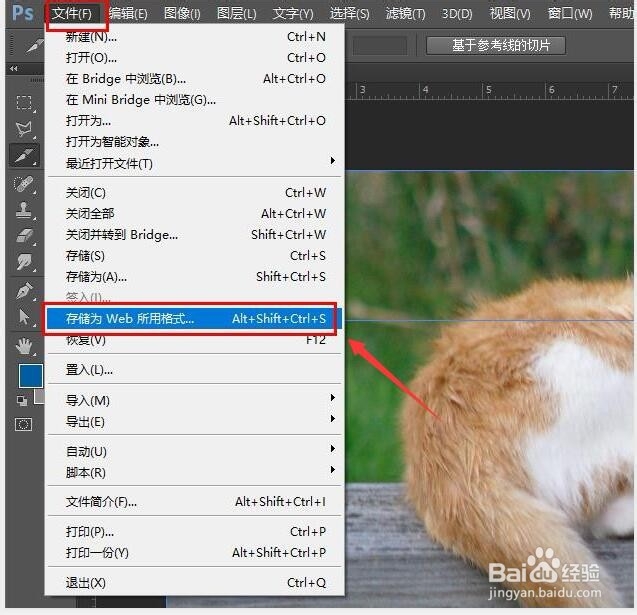
5、最后,点击导航栏的“文件(F)-存储为 Web 所有格式”

怎样用PS快速切图?

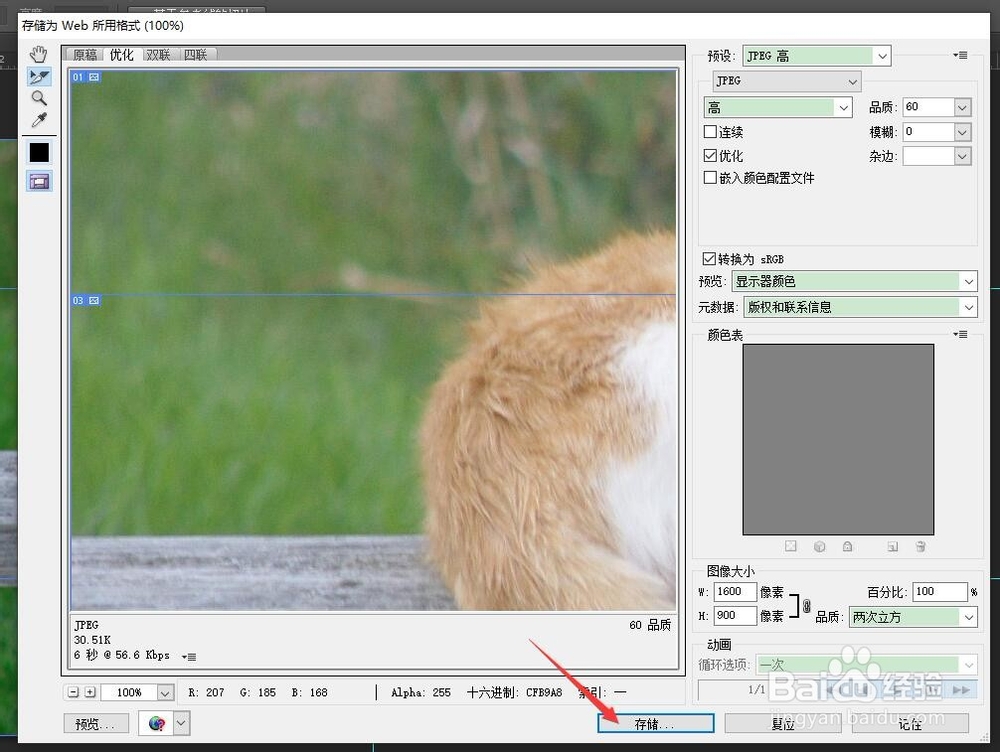
6、点击“存储”

怎样用PS快速切图?

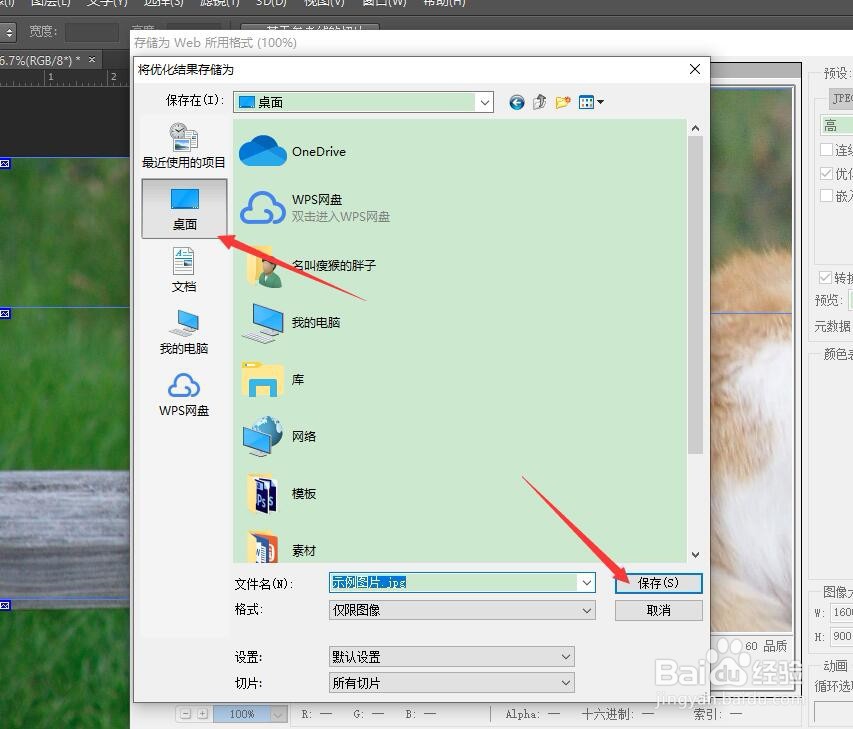
7、选择存储位置(以“桌面”为例),点击“保存”即可

怎样用PS快速切图?

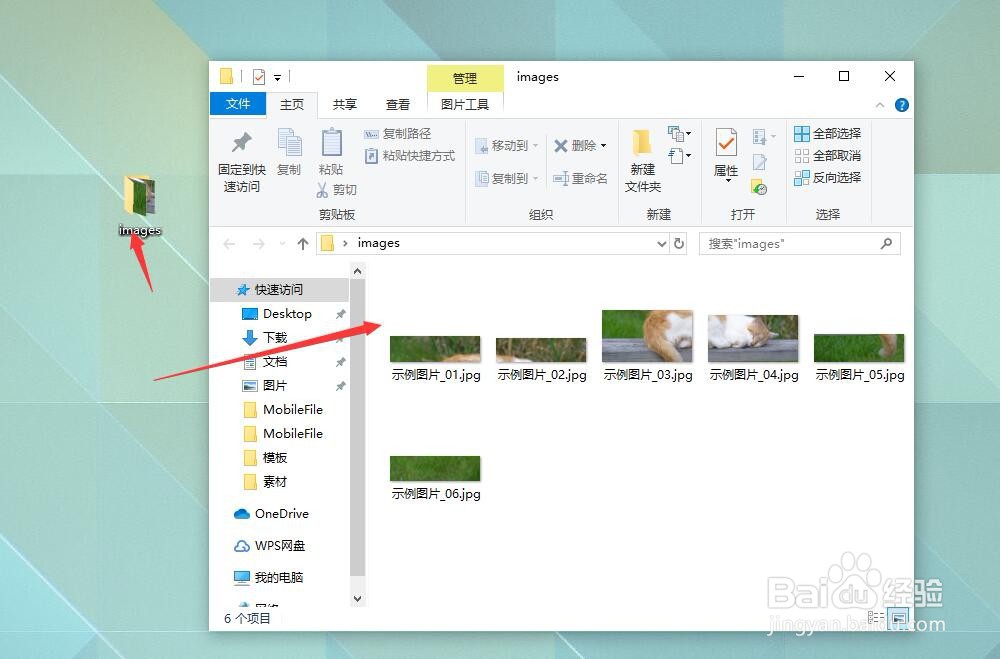
8、这个时候既可以在电脑桌面看到已经切好的图片文件夹,如下图所示:

怎样用PS快速切图?

  • PS内容识别填充如何操作
  • 如何用PS软件设计彩妆图片
  • 如何利用PS软件制作出照片重叠效果?
  • CorelDRAW X7中如何设置出血线
  • Ps中如何抠婚纱?
  • 热门搜索
    耶斯莫拉是什么意思 天气潮湿怎么办 海蟹怎么做好吃 特别的反义词是什么 小米助手怎么刷机 玛卡巴卡是什么梗 崇明生活网招聘 云加一笔是什么字 如何发布招聘信息 我的早年生活