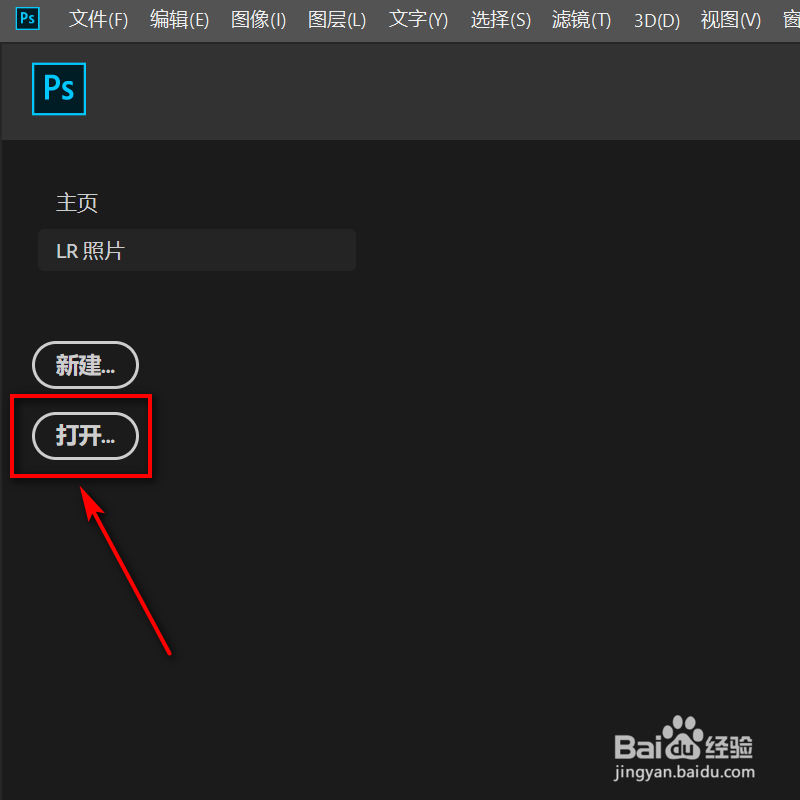
1、Photoshop软件打开,点击左侧打开图标。
2、仔细观察界面,点击一张备用图,点击下方打开。

3、光标放在图层上,右击选择复制图层。

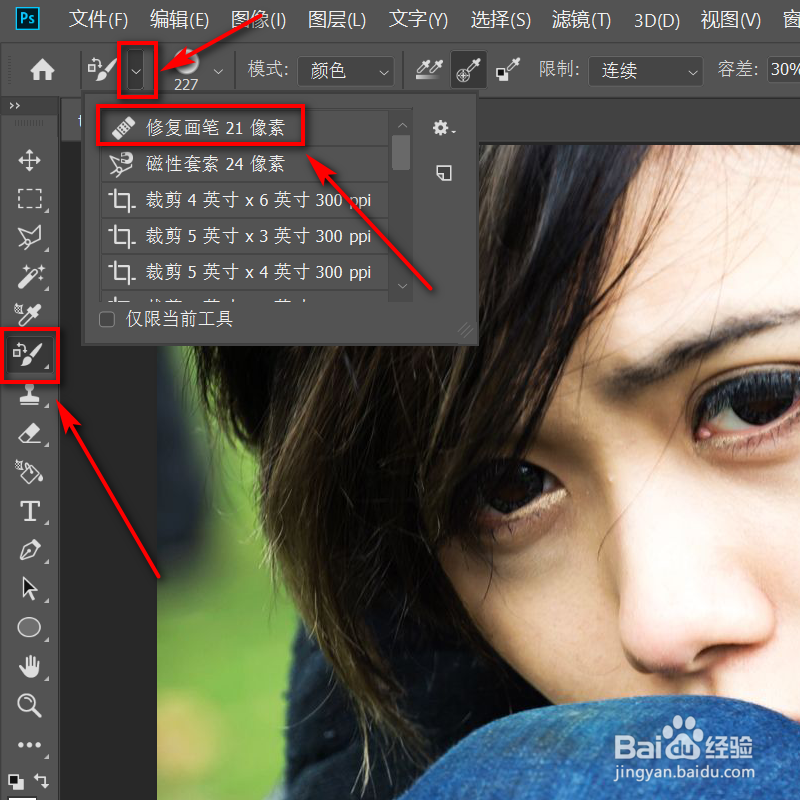
4、工具栏内点击画笔工具,顶部点开,选择修复画笔21像素。
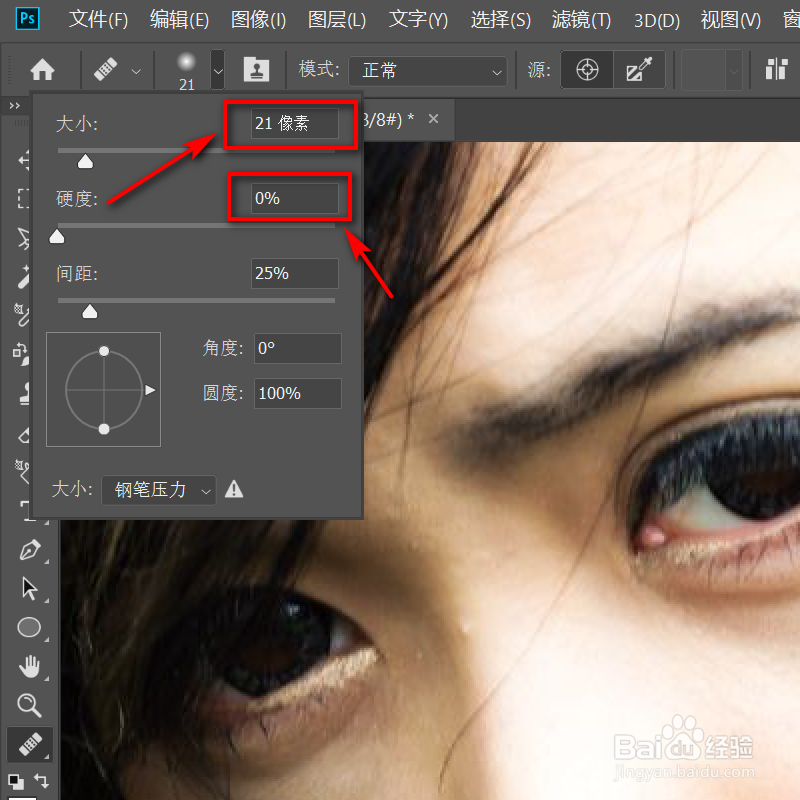
5、合理调整画笔的大小,硬度设置为0。
6、左下角设置百分比,将图像放大。

7、键盘按住alt键,鼠标左击进行取样。
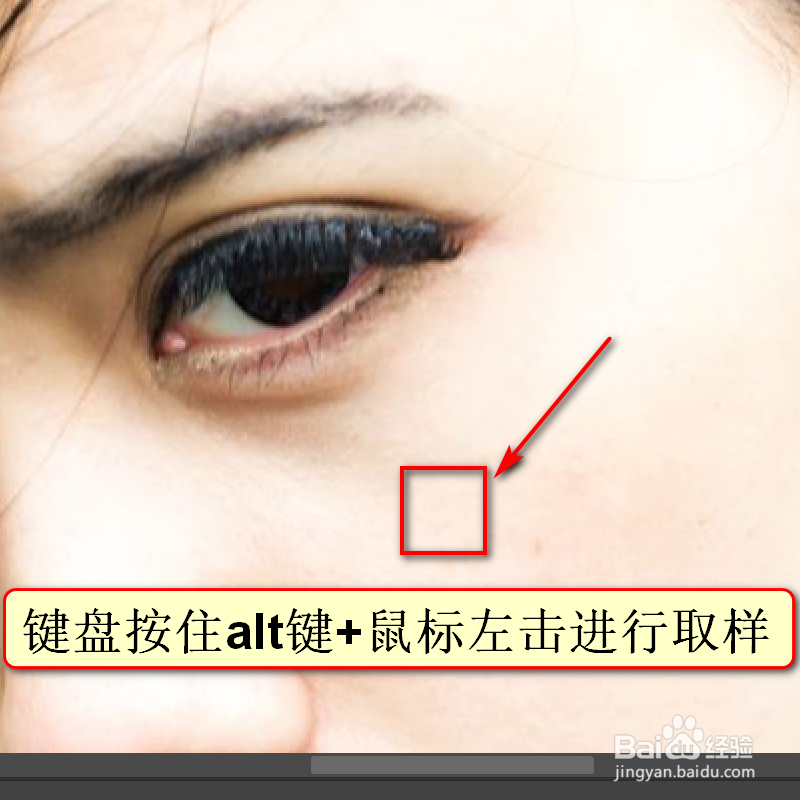
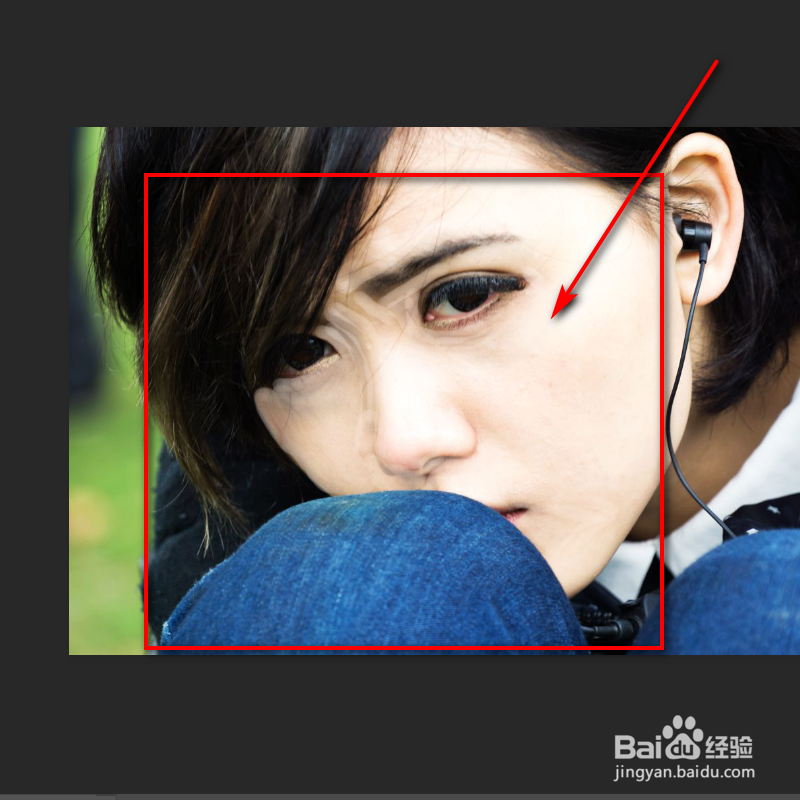
8、对人物脸部阴影的地方,进行遮盖涂抹。
1、1、Photoshop软件打开,点击左侧打开图标
2、点击一张备用图,点击下方打开
3、光标放在图层上,右击选择复制图层
4、点击画笔工具,顶部点开,选择修复画笔21像素
5、合理调整画笔的大小,硬度设置为0
6、左下角设置百分比,将图像放大
7、键盘按住alt键,鼠标左击进行取样
8、对人物脸部阴影的地方,进行遮盖涂抹
