Word文档如何插入簇状柱形次坐标轴折线图

 时间:2026-02-12 17:20:55

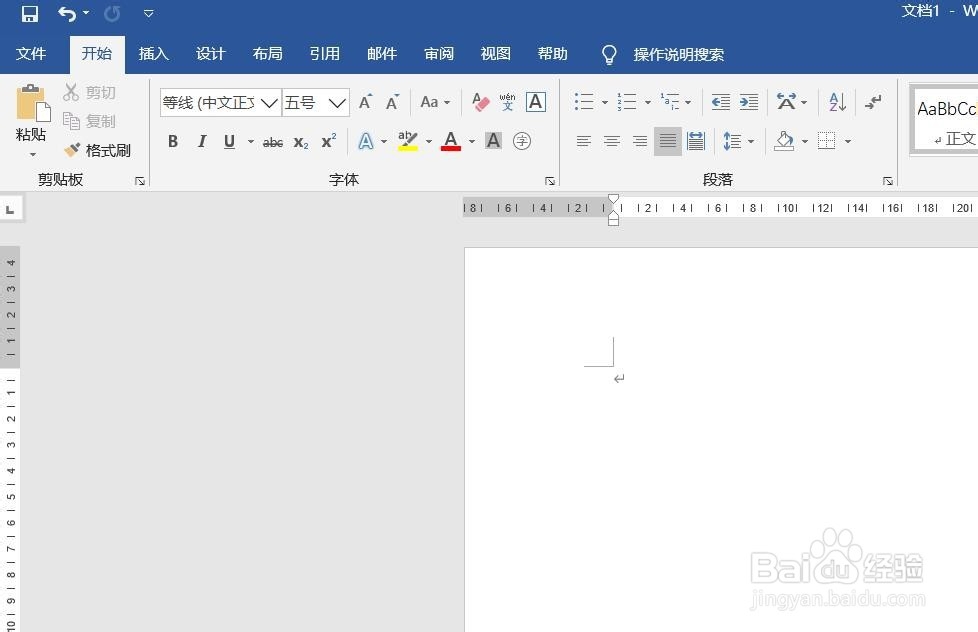
1、打开Word文档。

Word文档如何插入簇状柱形次坐标轴折线图

2、点击“插入”菜单。

Word文档如何插入簇状柱形次坐标轴折线图

3、点击“图表”菜单。

Word文档如何插入簇状柱形次坐标轴折线图

4、点击“组合图”,点击“簇状柱形次坐标轴折线图”,然后点击“确定”。

Word文档如何插入簇状柱形次坐标轴折线图

5、簇状柱形次坐标轴折线图插入成功。

Word文档如何插入簇状柱形次坐标轴折线图

6、点击右侧“+”号图标,可添加“图表元素”。

Word文档如何插入簇状柱形次坐标轴折线图

7、点击“毛刷”图标,可更改“图表样式”。

Word文档如何插入簇状柱形次坐标轴折线图

1、1、打开Word文档。

2、点击“插入”菜单。

3、点击“图表”菜单。

4、点击“组合图”,点击“簇状柱形次坐标轴折线图”,然后点击“确定”。
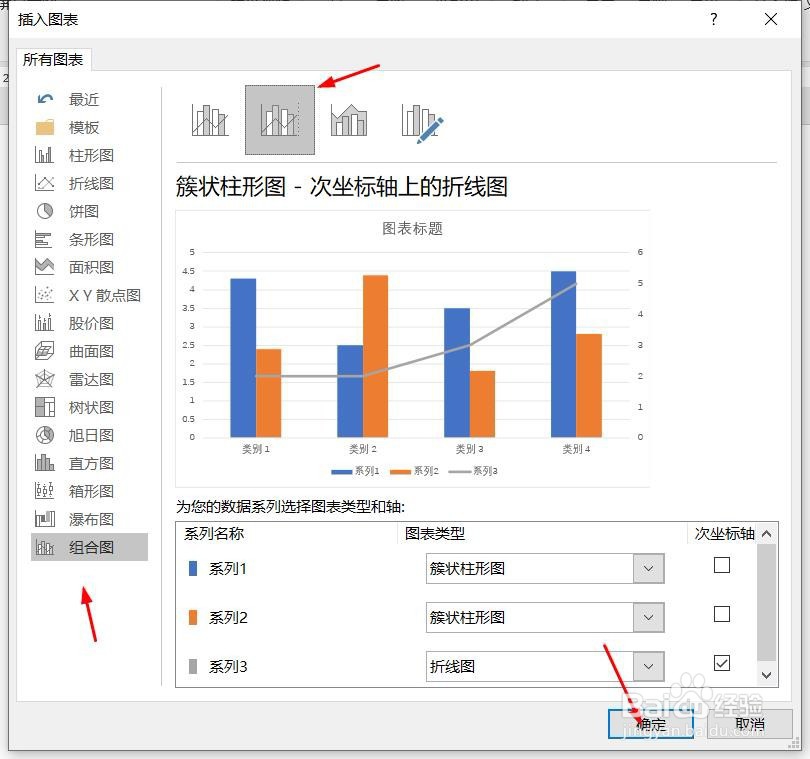
5、簇状柱形次坐标轴折线图插入成功。

6、点击右侧“+”号图标,可添加“图表元素”。

7、点击“毛刷”图标,可更改“图表样式”。

  • EXCEL折线图怎么修改数据点的颜色
  • Excel纵坐标刻度值如何更改
  • 如何调整excel中柱状图的坐标轴起始刻度?
  • word柱状图修改坐标
  • WORD文档如何为饼图添加新的类别
  • 热门搜索
    芒果核怎么种盆栽 奥特曼玩具视频大全 两个路由器怎么桥接 五星红旗图片大全 色卡大全 科技手抄报内容大全 果酱怎么吃 网店名称大全 营业收入怎么算 日漫大全