1、首先点击插入-页眉页脚,此时进入页眉页脚编辑状态。
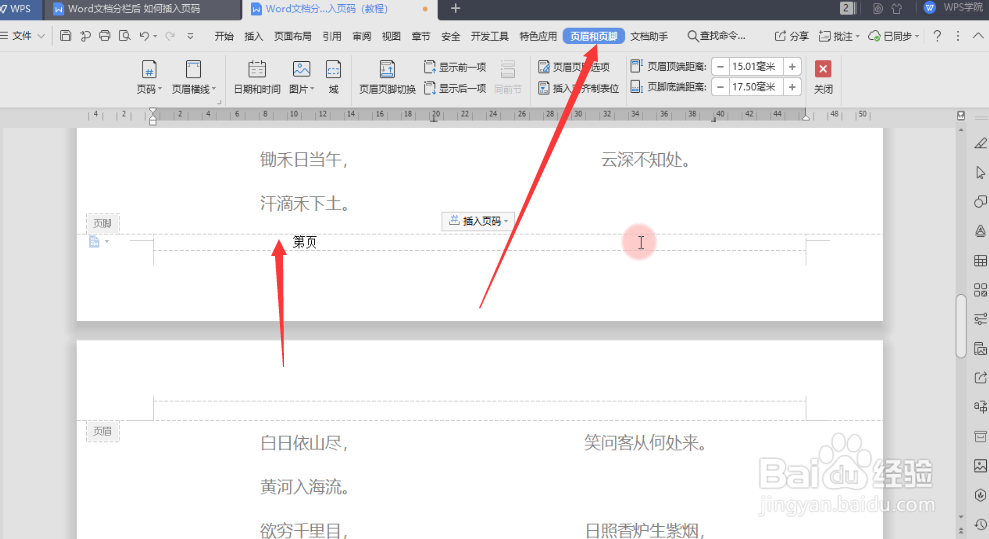
2、在两栏处分别输入“第页”和“第页”,并调整位置。
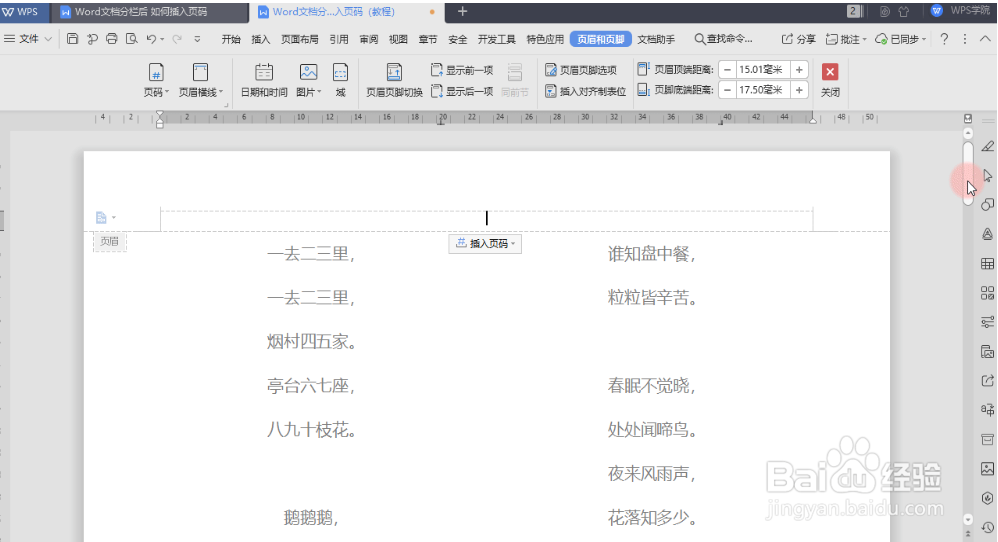
3、在“第页”中分别输入页码域代码。
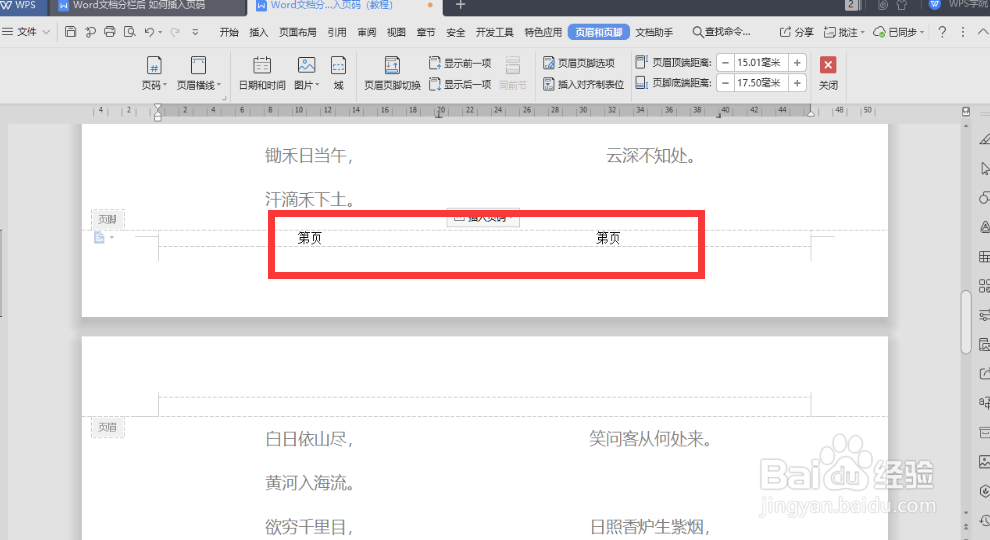
4、连续按住Ctrl+F9键两次,这时会出现两个大括号。
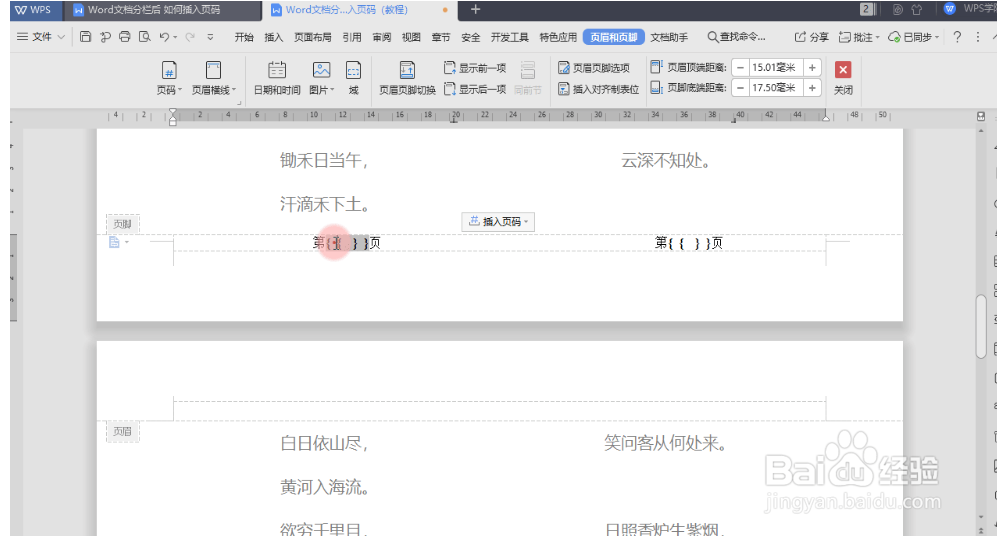
5、在首栏的大括号内输入{ ={ PAGE }*2-1},在第二栏的大括号内输入{ ={ PAGE }*2},点击右键-更新域,这样就可以对分栏文档添加页码。

时间:2026-04-24 09:15:51
1、首先点击插入-页眉页脚,此时进入页眉页脚编辑状态。
2、在两栏处分别输入“第页”和“第页”,并调整位置。
3、在“第页”中分别输入页码域代码。
4、连续按住Ctrl+F9键两次,这时会出现两个大括号。
5、在首栏的大括号内输入{ ={ PAGE }*2-1},在第二栏的大括号内输入{ ={ PAGE }*2},点击右键-更新域,这样就可以对分栏文档添加页码。
