怎样在authorware中让小球沿路径移动到终点

 时间:2026-04-22 08:00:50

1、打开authorware7.0,进入其主界面;

怎样在authorware中让小球沿路径移动到终点

2、添加一个显示图标至流程线上;

怎样在authorware中让小球沿路径移动到终点

3、双击显示图标,选择椭圆工具,绘制一个小球;

怎样在authorware中让小球沿路径移动到终点

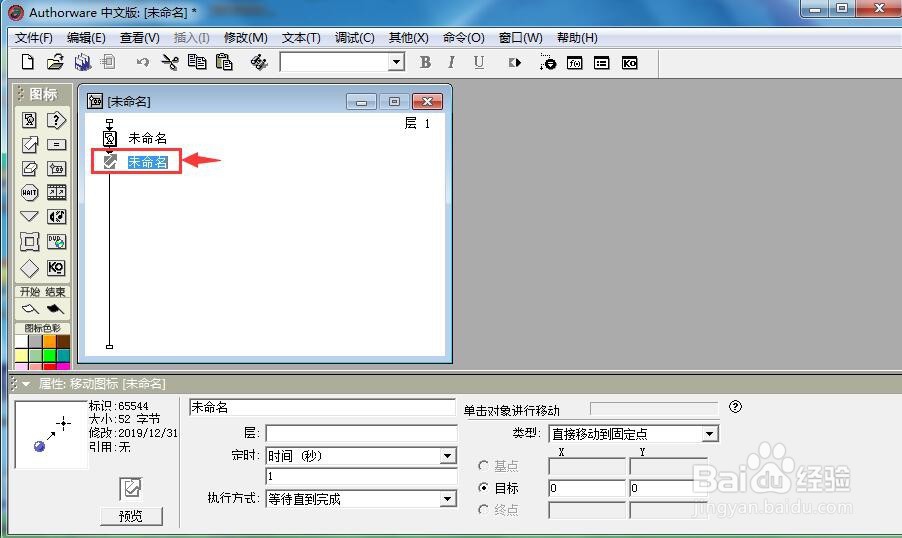
4、添加移动图标到流程线上;

怎样在authorware中让小球沿路径移动到终点

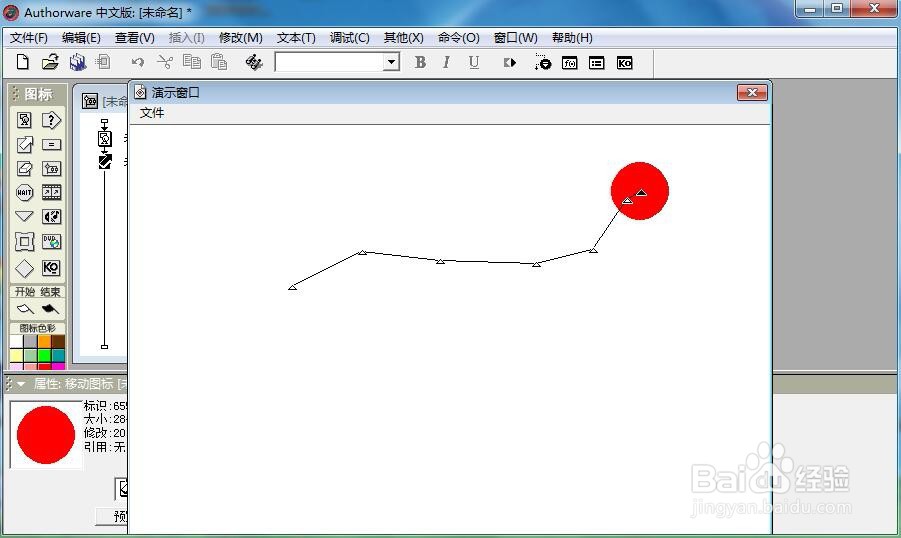
5、在移动图标属性框中选择沿路径移动到终点;

怎样在authorware中让小球沿路径移动到终点

6、拖动小球,定义好运动轨迹;

怎样在authorware中让小球沿路径移动到终点

7、点击运行按钮;

怎样在authorware中让小球沿路径移动到终点

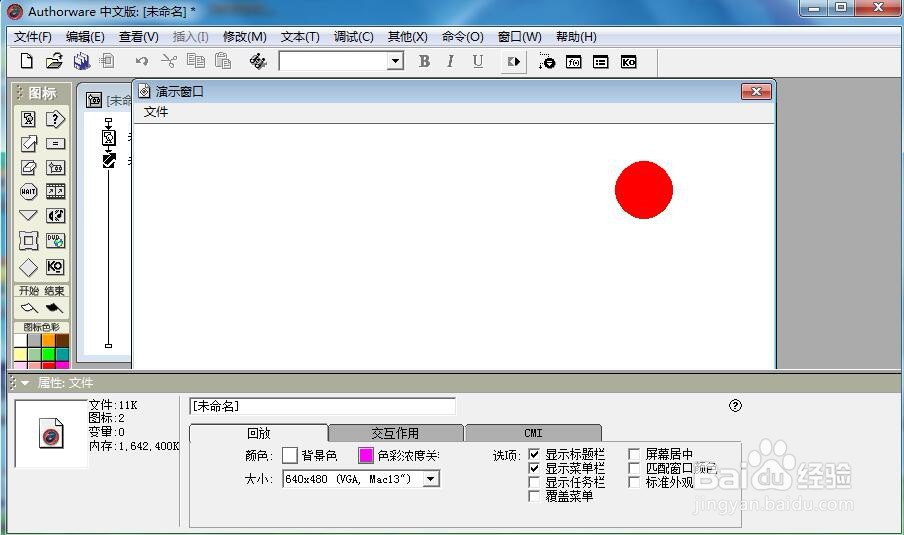
8、小球就沿定义好的路径移动到了终点。

怎样在authorware中让小球沿路径移动到终点

1、打开authorware7.0,进入其主界面;

2、添加显示图标,创建小球;

3、添加移动图标,设置运动类型为沿路径移动到终点;

4、定义好运动路径;

5、点击运行,小球开始运动,沿路径移动到终点。

  • 怎样在Authorware中制作热区域交互响应?
  • 怎样用Authorware制作按钮交互响应?
  • 怎样修改Authorware中文字的字体和大小
  • 陶艺店经营需掌握哪些盈利模式?
  • 如何在Authorware中将多个对象群组
  • 热门搜索
    反三角函数公式大全 蝴蝶简笔画图片大全 丰田汉兰达怎么样 男孩英文名字大全 cad快捷键大全 装修风格大全 青岛工学院怎么样 少儿故事大全 淘宝店铺简介怎么写 徽章设计图案大全