1、打开素材,首先要统一素材的帧率(要注意养成这个习惯)
点击素材——鼠标右击——解释元素——主要

2、调整预览窗口大小,也可以滚动鼠标滑轮或者快捷键ctrl++符号

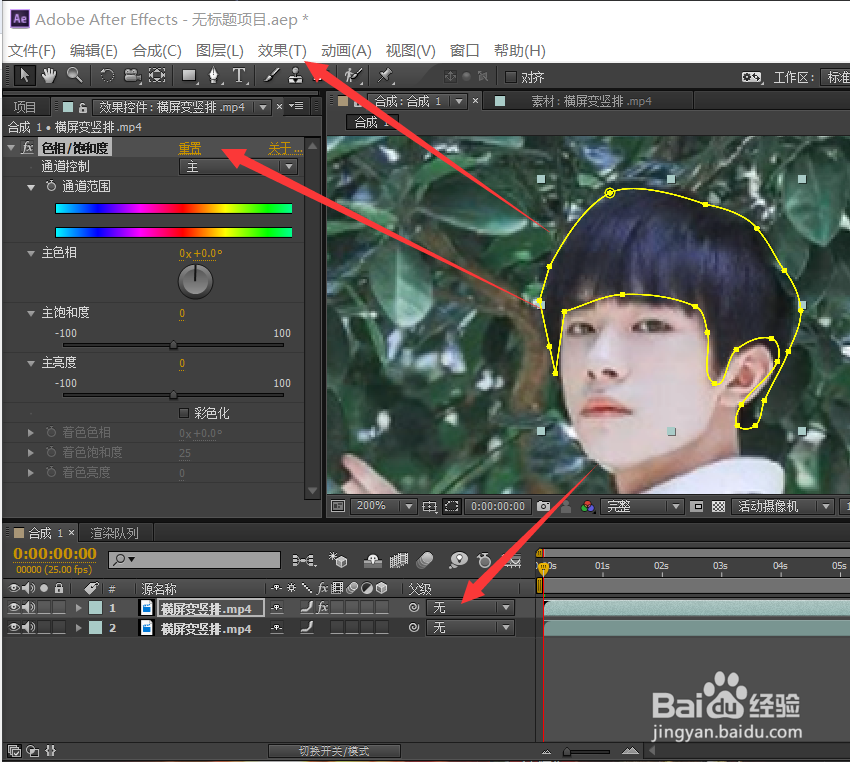
3、选择钢笔工具将想要修改的地方框选出来(注意要先选择图层,如果没先选择图层,钢笔画出来的是形状图形)

4、编辑——重复(复制一层图层)

5、选择复制的图层——点击倒小三角——选择蒙版——按del键删除掉蒙版(这样就将要调整的元素和原视频分离出来)


6、点击扣选出来了的头发元素图层——点击效果——颜色校正——添加色相饱和度

时间:2026-05-06 04:48:25
1、打开素材,首先要统一素材的帧率(要注意养成这个习惯)
点击素材——鼠标右击——解释元素——主要
2、调整预览窗口大小,也可以滚动鼠标滑轮或者快捷键ctrl++符号
3、选择钢笔工具将想要修改的地方框选出来(注意要先选择图层,如果没先选择图层,钢笔画出来的是形状图形)
4、编辑——重复(复制一层图层)
5、选择复制的图层——点击倒小三角——选择蒙版——按del键删除掉蒙版(这样就将要调整的元素和原视频分离出来)
6、点击扣选出来了的头发元素图层——点击效果——颜色校正——添加色相饱和度
