1、打开PS软件,然后打开需要磨皮的素材图片。

2、按ctrl+j把素材复制一层。
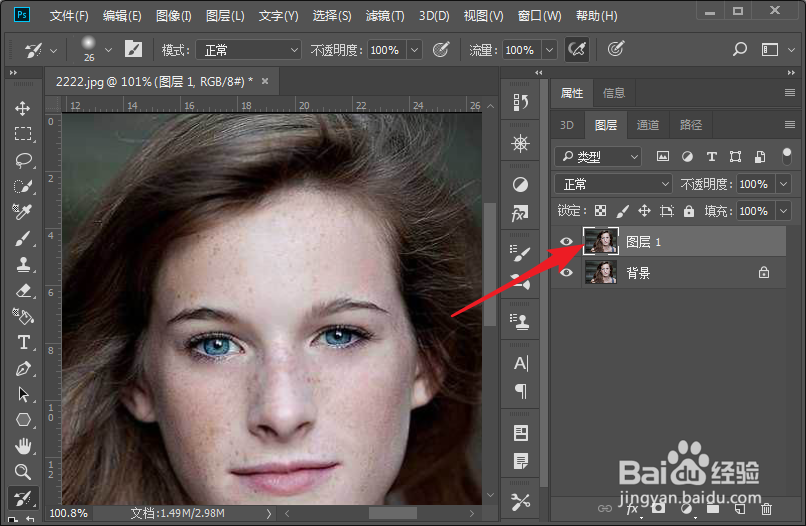
3、在菜单栏-滤镜-模糊中为图片添加高斯模糊。

4、在高斯模糊面板中设置高斯模糊半径的值为4。

5、打开历史记录面板,点选高斯模糊,然后点上一步操作。
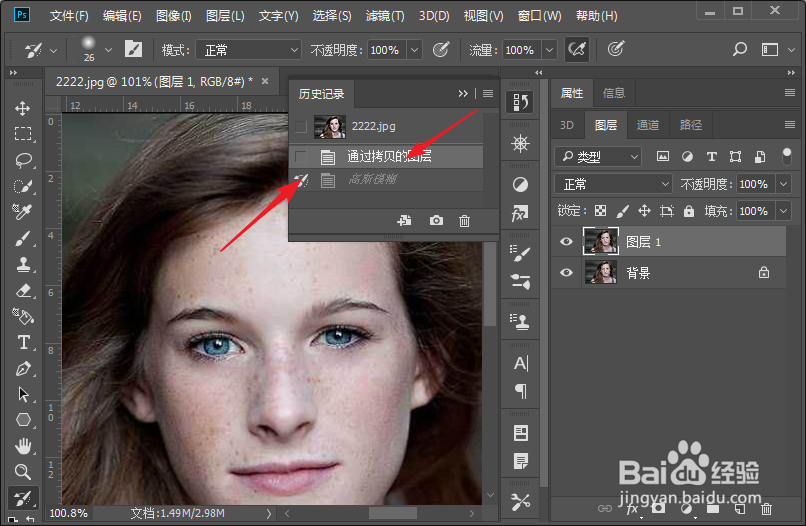
6、在工具栏中选择历史画笔工具。

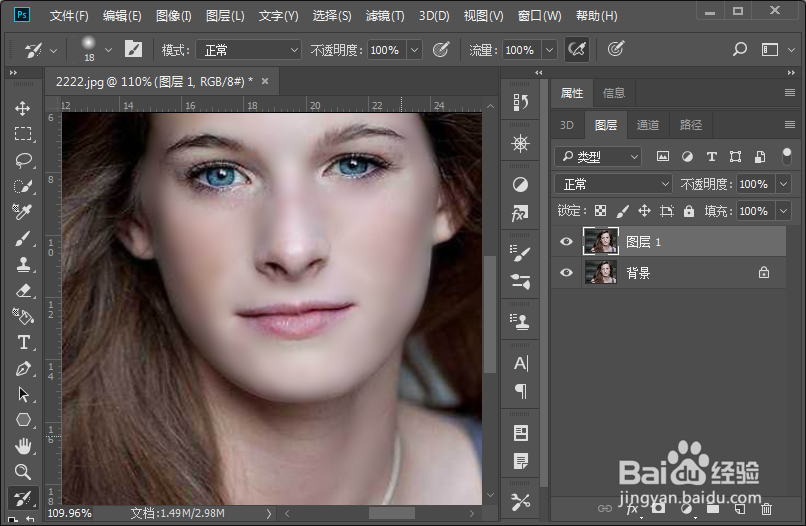
7、对画面需要进行磨皮的部位,使用历史画笔进行涂抹即可。
时间:2026-04-30 21:35:34
1、打开PS软件,然后打开需要磨皮的素材图片。
2、按ctrl+j把素材复制一层。
3、在菜单栏-滤镜-模糊中为图片添加高斯模糊。
4、在高斯模糊面板中设置高斯模糊半径的值为4。
5、打开历史记录面板,点选高斯模糊,然后点上一步操作。
6、在工具栏中选择历史画笔工具。
7、对画面需要进行磨皮的部位,使用历史画笔进行涂抹即可。
