1、打开wps office, 新建演示文稿。或者打开已有PPT。


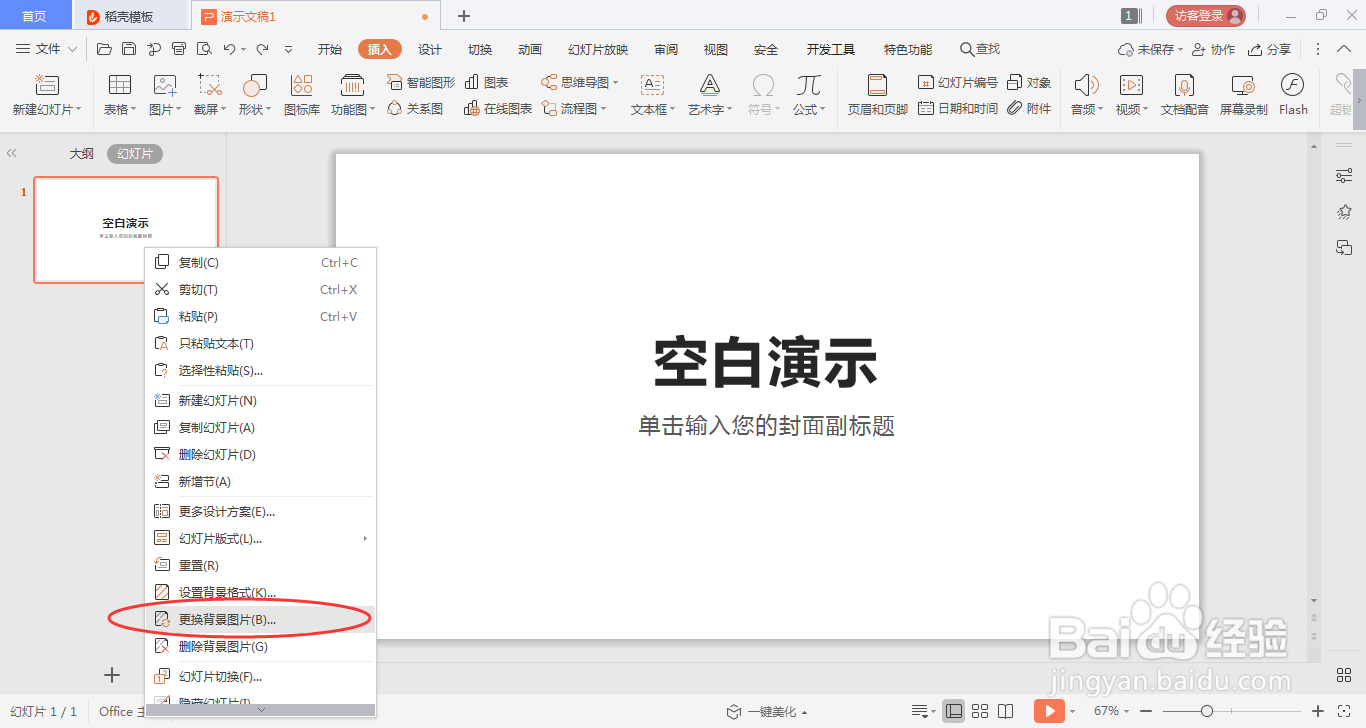
2、首先鼠标放在左侧一栏的幻灯片上,右击,选择“更换背景图片”,
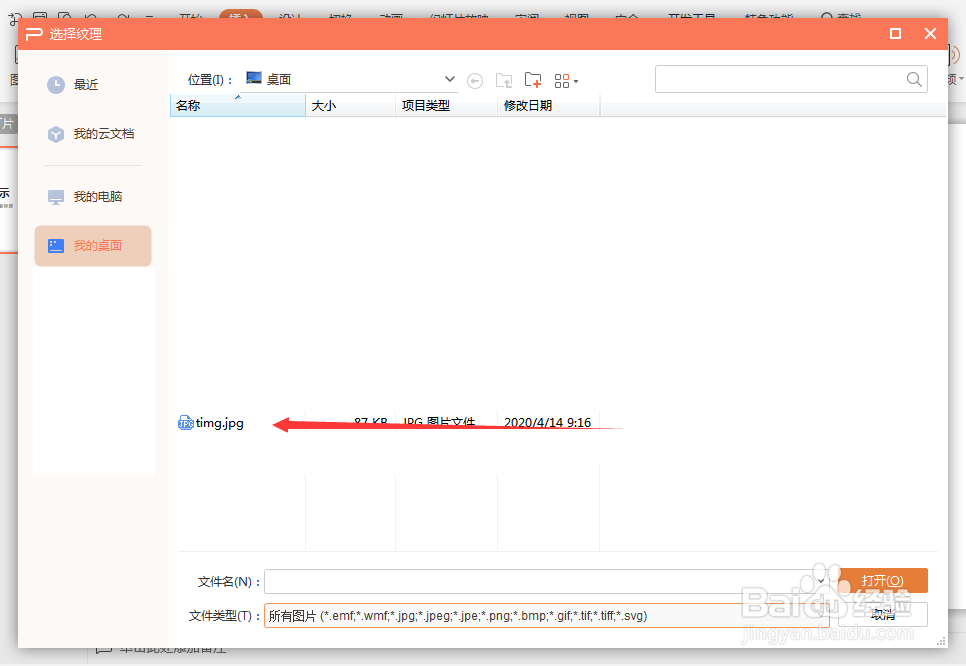
3、在新窗口选择需要的背景图片。点击确认,幻灯片背景图片添加成功。
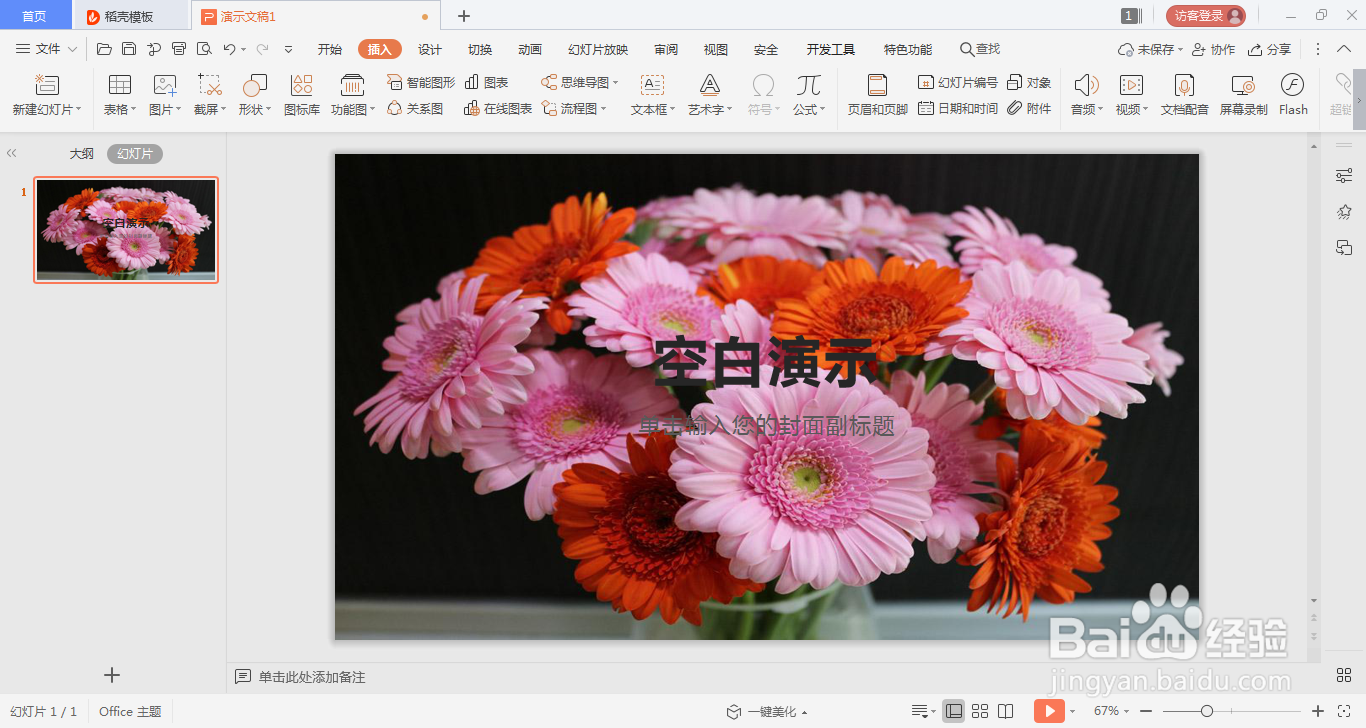
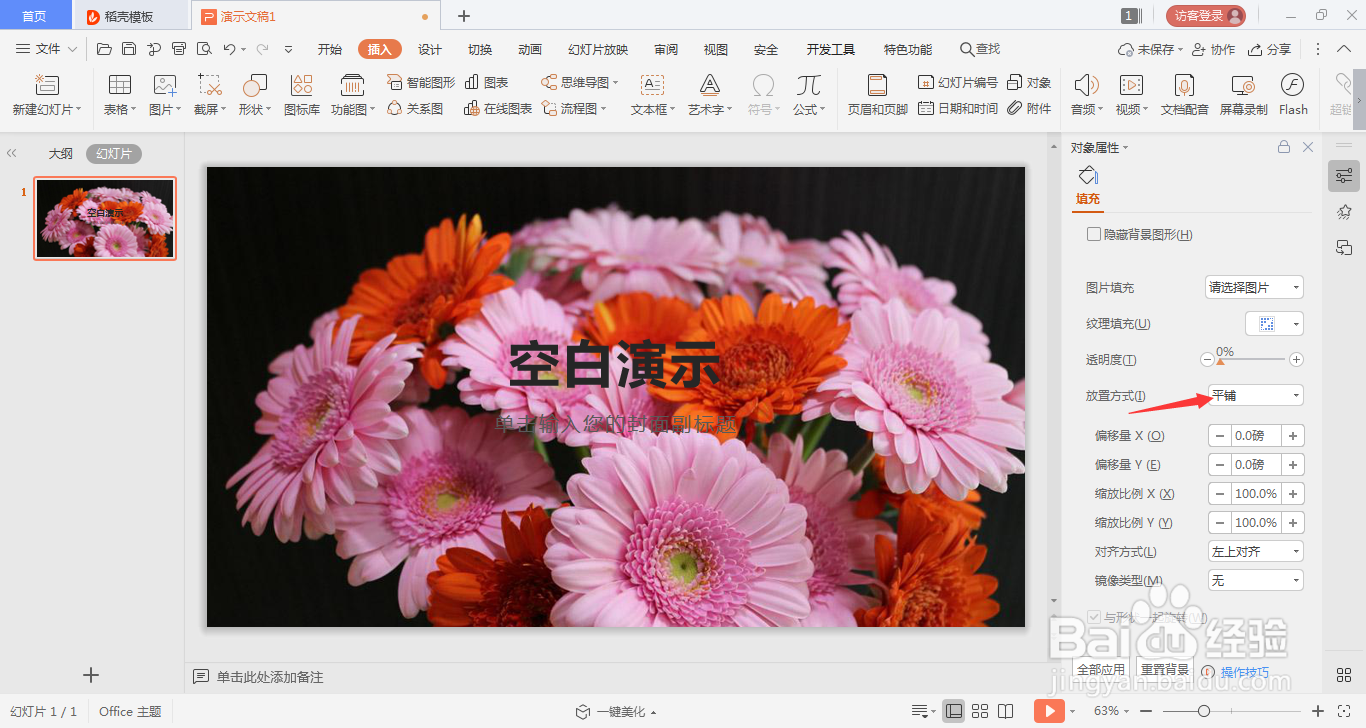
4、一开始添加的图片是被拉伸过的,不够美观。右侧,点击放置方式,选择“平铺”
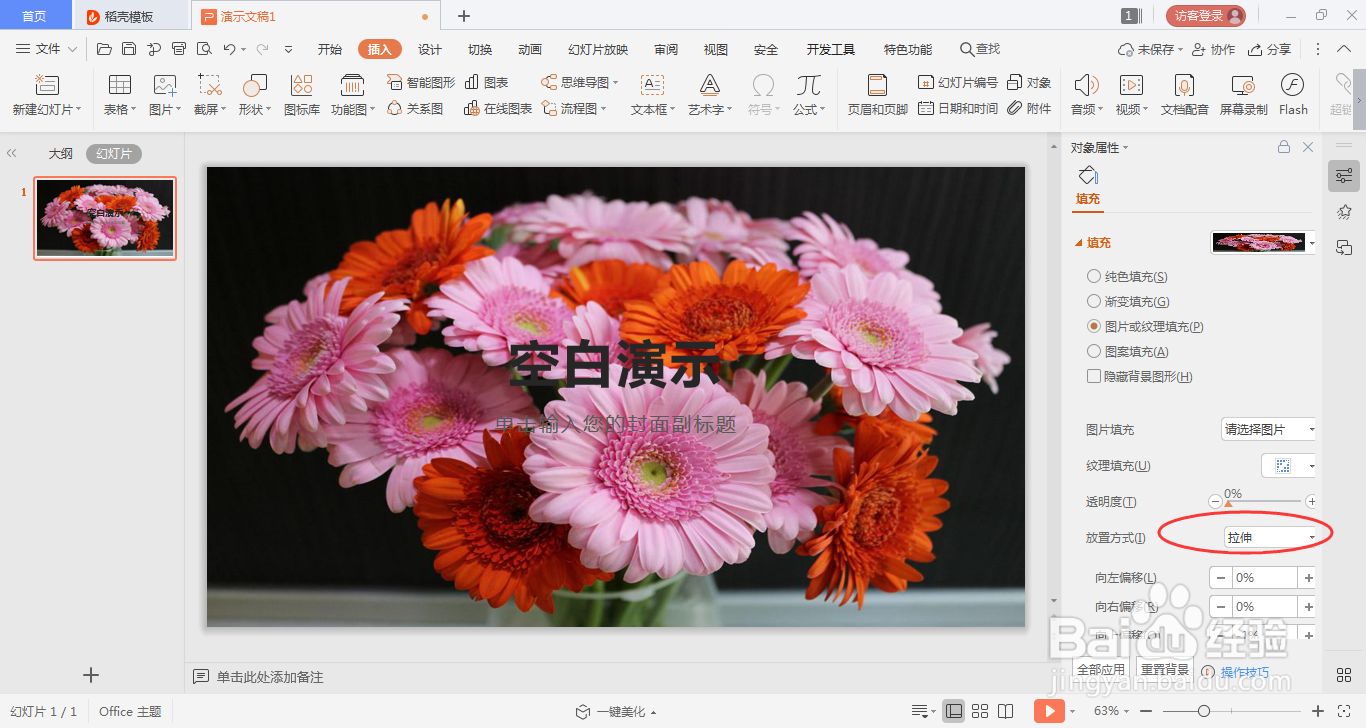
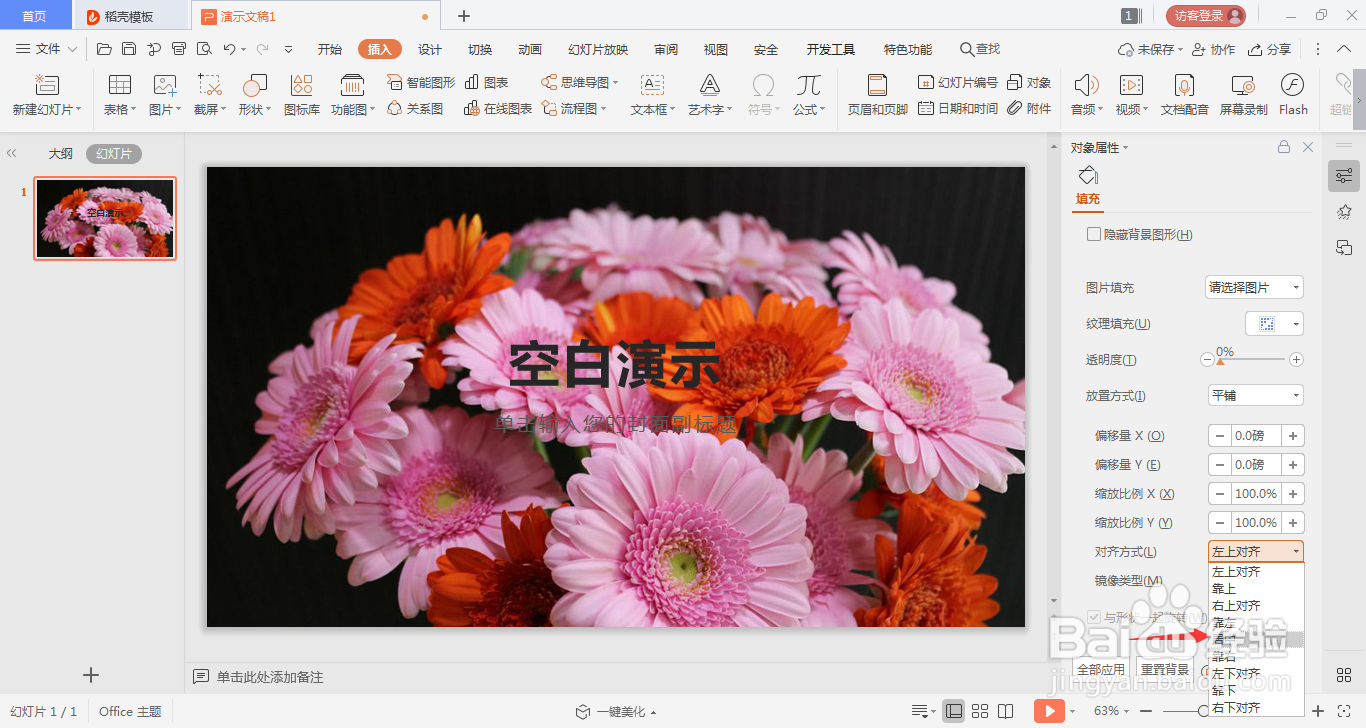
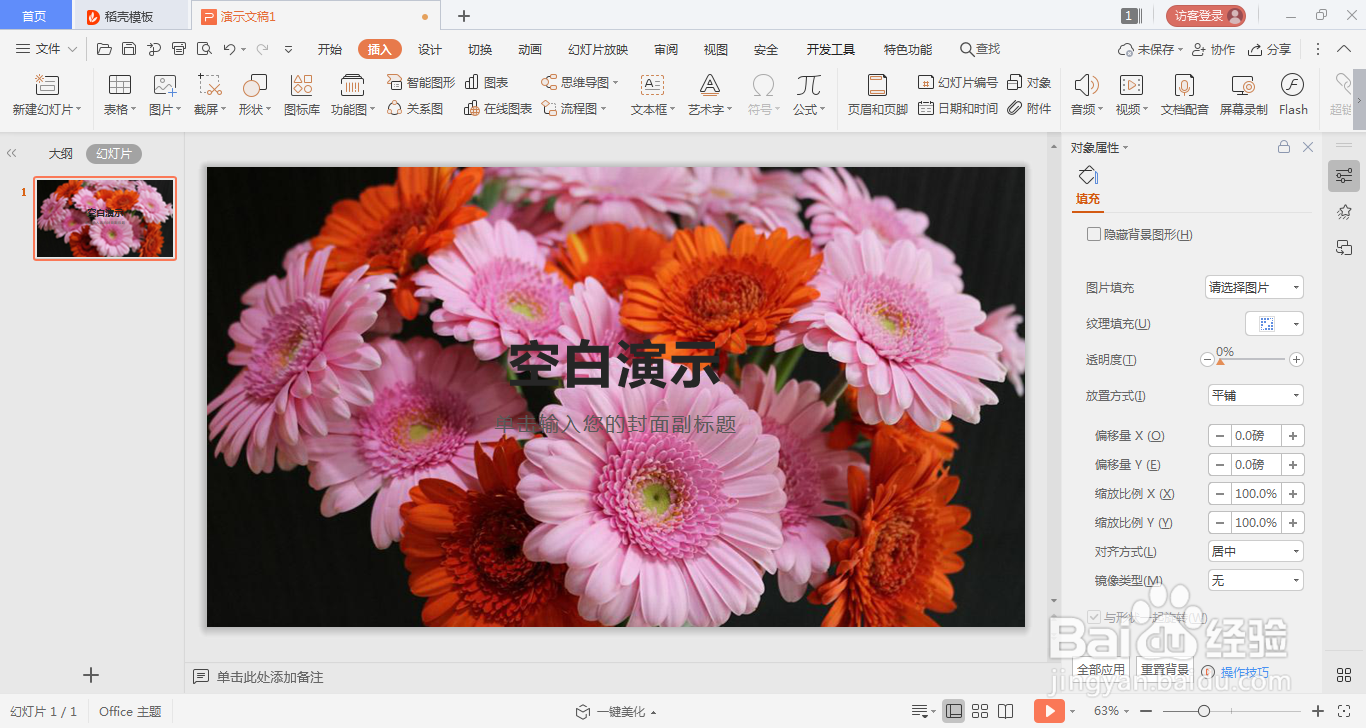
5、同时还可以选择“对齐方式”-“居中”。这样背景图片就比较美观。
时间:2026-04-23 17:52:19
1、打开wps office, 新建演示文稿。或者打开已有PPT。
2、首先鼠标放在左侧一栏的幻灯片上,右击,选择“更换背景图片”,
3、在新窗口选择需要的背景图片。点击确认,幻灯片背景图片添加成功。
4、一开始添加的图片是被拉伸过的,不够美观。右侧,点击放置方式,选择“平铺”
5、同时还可以选择“对齐方式”-“居中”。这样背景图片就比较美观。
