PS中如何给文字添加双重描边的方法

 时间:2026-02-15 17:50:25

1、在画布中输入文字内容,然后打开图层栏

PS中如何给文字添加双重描边的方法

2、选择图层栏中底部的图层样式属性

PS中如何给文字添加双重描边的方法

3、选择其中的描边属性,在右侧面板中,调整描边的粗细以及颜色

PS中如何给文字添加双重描边的方法

4、然后再点击创建一个新的描边属性,调整下方的描边属性

PS中如何给文字添加双重描边的方法

5、将下方的描边宽度调大,然后更改描边颜色,得到如图的文字双重描边效果

PS中如何给文字添加双重描边的方法

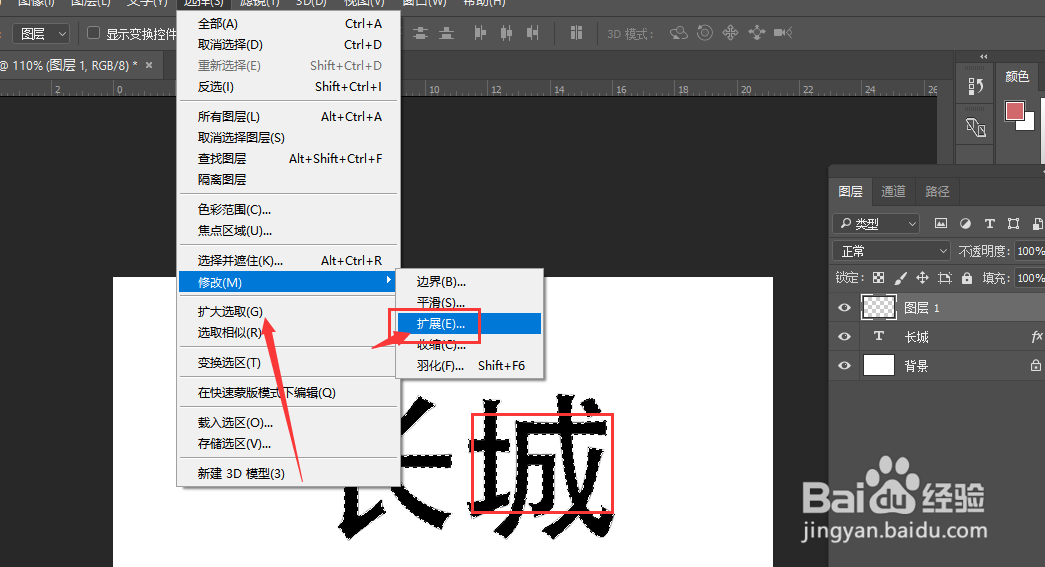
1、将文字的选区调出,然后选择打开扩展属性栏,修改扩展范围

PS中如何给文字添加双重描边的方法

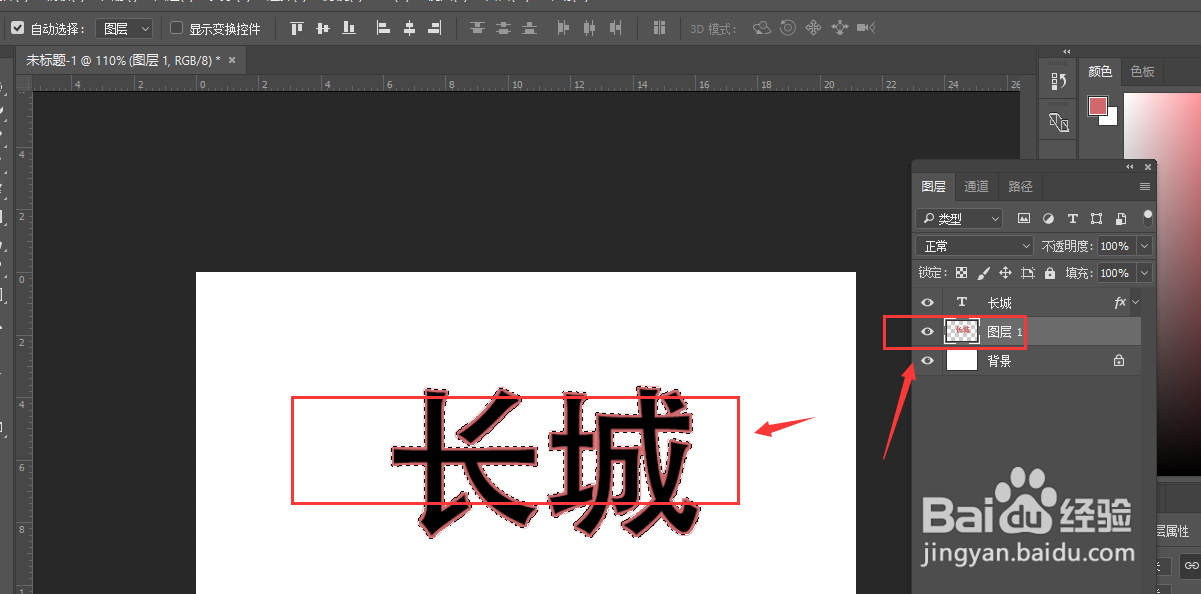
2、然后填充底色颜色,将图层移动到文字图层下方

PS中如何给文字添加双重描边的方法

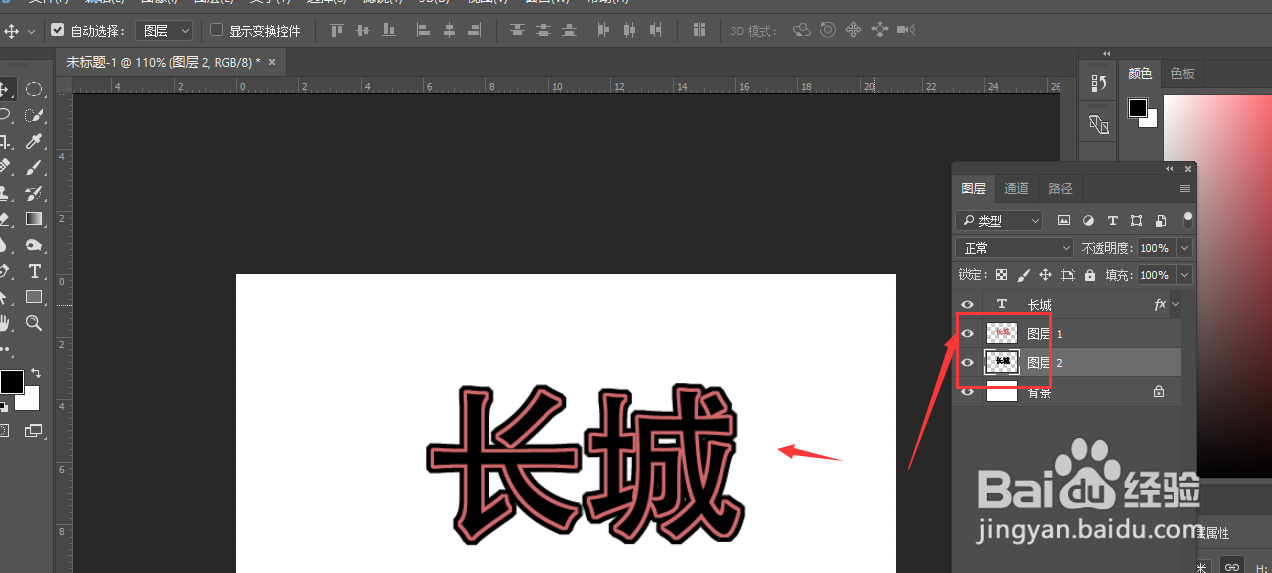
3、然后再次调出选区,这次选区扩展范围要比刚才宽,然后填充第二层底色颜色,最后再将当前图层移动到最下方,得到如图的双重描边样式
PS中如何给文字添加双重描边的方法

  • ps怎样调整图形的阴影和高光
  • 如何用PS快速设计水晶球
  • photoshop 中如何使用笔刷画枫叶
  • 怎样巧用滤镜制作爆炸特效
  • PS如何使用通道调整图像的色调?
  • 热门搜索
    安徒生童话故事大全 电脑怎么没声音 农村别墅设计图纸及效果图大全 家长评语大全 腋臭的治疗方法 马蹄怎么做好吃 1一6年级画画图片大全 怎么开通网上银行 好吃的英文 无线网卡怎么设置