五度知识库
网站首页
美食营养
游戏数码
知识问答
生活家居
健康养生
运动户外
职场理财
情感交际
生活百科
生活知识
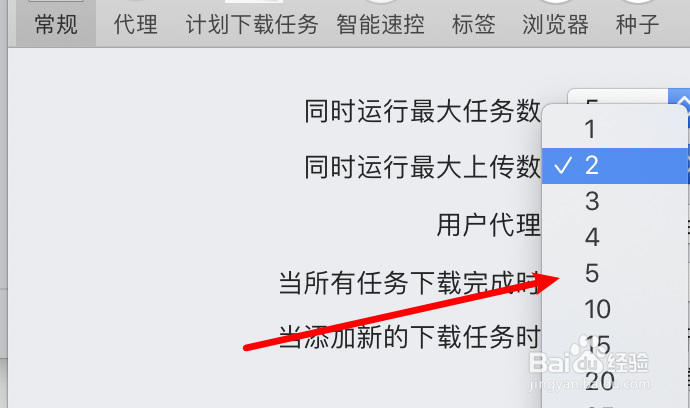
mac Folx下载工具怎么设置同时运行最大上传数?
时间:2026-04-21 15:12:57
1、打开Folx。
2、点击Folx菜单。
3、点击偏好设置。
4、点击常规。
5、点击同时运行最大上传数下拉框。
6、选择一个数量。
mac下载工具Folx怎么设置下载完成后退出应用?
mac Folx下载工具怎么设置下载完成后关闭电脑?
TotalD怎么设置单个Torrent最大上传数
mac Folx下载工具怎么设置同时运行的最大任务数
mac Folx怎么设置添加新任务时显示新建窗口
热门搜索
男生长发扎辫子发型
黎明的近义词
俨然的近义词
泰诺感冒药
鼠标怎么设置
南京博物馆预约
苹果6怎么激活
徘徊的近义词
缓缓的近义词
大麦盒子怎么用
Copyright © 2026
五度知识库
All Rights Reserved 信息来自网络,所有数据仅供参考,有任何疑问请联系站长