VMWare虚拟机与主机共享上网

 时间:2026-04-29 21:54:42

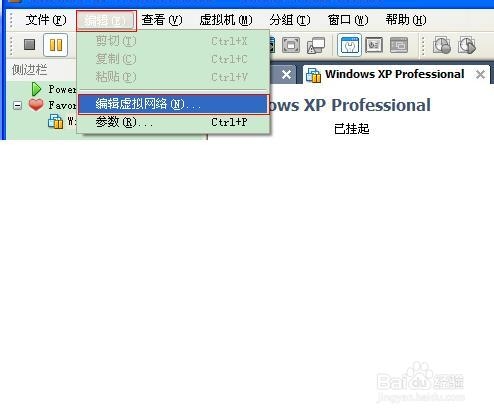
1、首先将安装好的虚拟机打开,在菜单栏中找到【编辑】--【编辑虚拟网络】
VMWare虚拟机与主机共享上网

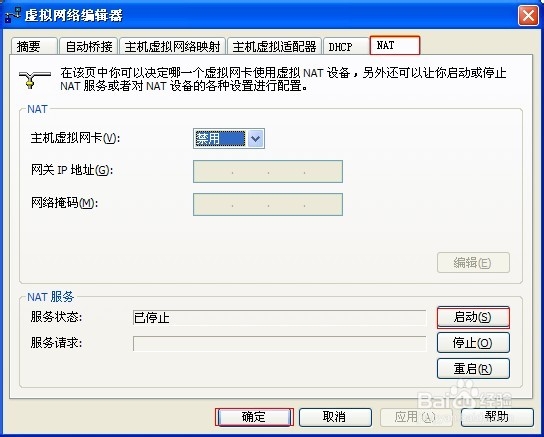
2、然后在弹出的【虚拟网络编辑器】中找到【DHCP】和【NAT】这两项都要启动,如图所示:

VMWare虚拟机与主机共享上网

VMWare虚拟机与主机共享上网

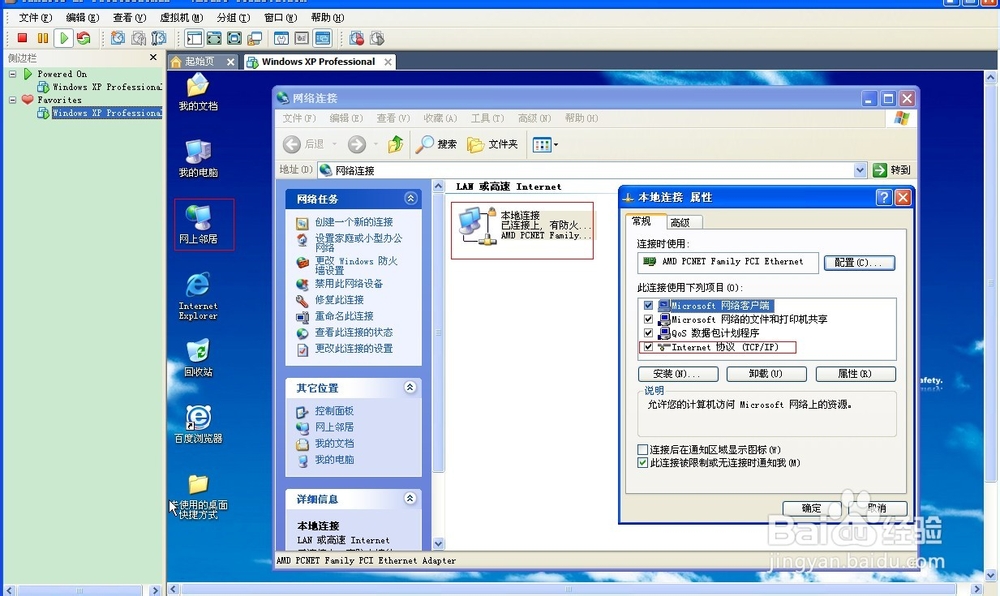
3、然后是到虚拟机中的XP系统设置。【网上邻居】---右键----【属性】,就会打开网上邻居的属性界面,看到【本地连接】---右键---【属性】。然后选择【Internet协议(TCP/IP)】。
VMWare虚拟机与主机共享上网

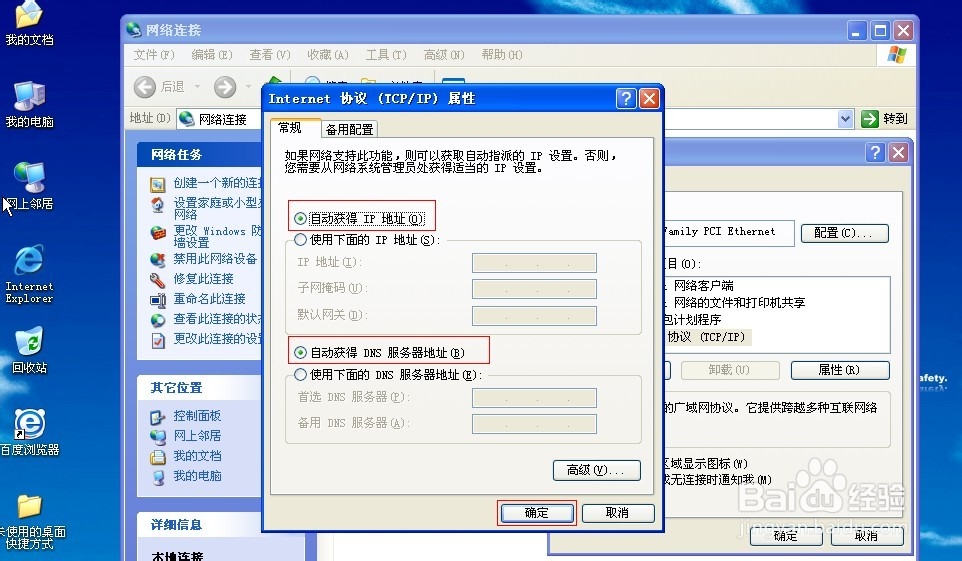
4、要选择【自动获取IP地址】和【自动获取DNS服务器地址】。到这里虚拟机的设置就完成了。
VMWare虚拟机与主机共享上网

5、接下来是设置主机了。【网上邻居】---右键----【属性】,就会打开网上邻居的属性界面,看到【本地连接】---右键---【属性】。然后选择【Internet协议(TCP/IP)】。

VMWare虚拟机与主机共享上网

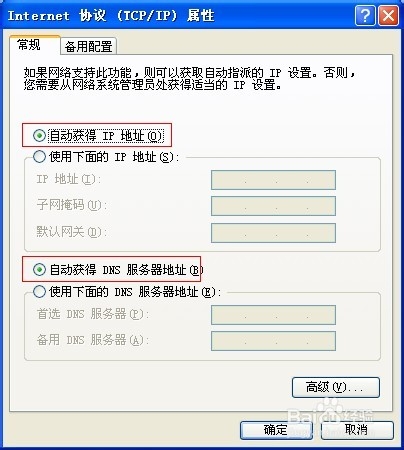
6、选择【自动获取IP地址】和【自动获取DNS服务器地址】。到这里全部设置都完成了。
VMWare虚拟机与主机共享上网

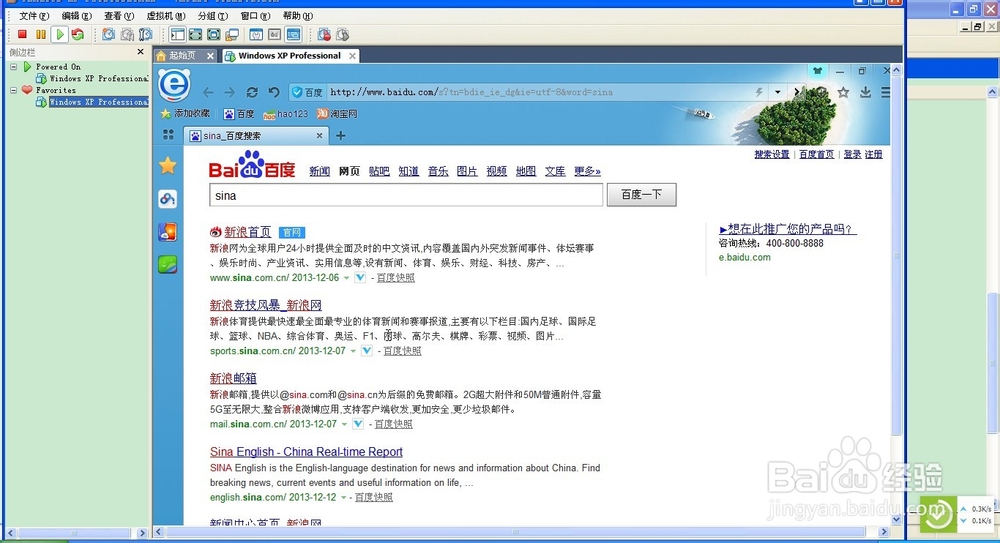
7、最后上一个效果图吧。在百度上搜索网页。

VMWare虚拟机与主机共享上网

  • intellij idea如何安装git
  • 解决火狐浏览器崩溃问题
  • QT线程的使用
  • linux如何过滤文件中的内容
  • Excel添加Microsoft Forms 2.0 Object Library
  • 热门搜索
    bin文件怎么打开 金鱼怎么画 体虚多汗怎么办 中秋节用英语怎么说 怎么申请专利 微商代理怎么做 作者简介怎么写 怎么取英文名 ps怎么压缩图片大小 sally怎么读