1、点击插入,形状,插入曲线。
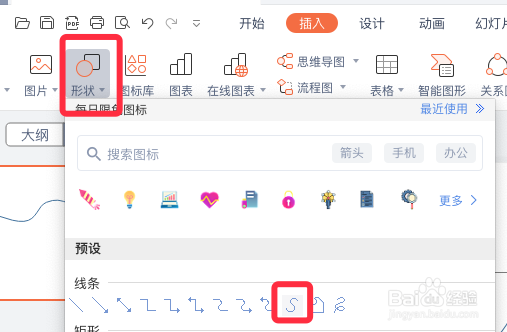
2、在空白处绘制一条曲线,如下图。

3、右键点击曲线形状,选择编辑顶点。

4、点击形状,选择右侧的渐变线填充。

5、点击设置渐变颜色,和线条的粗度。

6、再点击效果,阴影,设置阴影颜色。

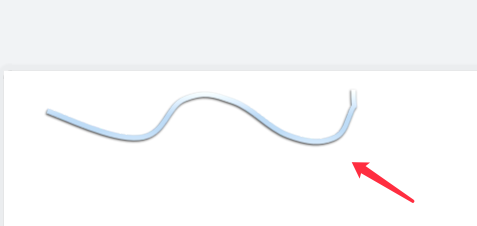
7、渐变色曲线绘制完成,效果如下图所示。
时间:2026-04-25 08:35:20
1、点击插入,形状,插入曲线。
2、在空白处绘制一条曲线,如下图。
3、右键点击曲线形状,选择编辑顶点。
4、点击形状,选择右侧的渐变线填充。
5、点击设置渐变颜色,和线条的粗度。
6、再点击效果,阴影,设置阴影颜色。
7、渐变色曲线绘制完成,效果如下图所示。
