SolidWorks三维建模训练二十七之拉伸草图相交圆

 时间:2026-04-22 03:07:25

1、如下所示,

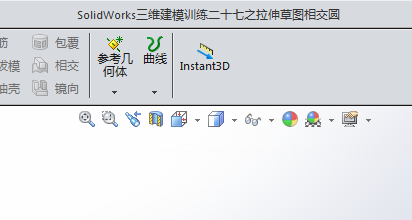
 打开SolidWorks软件,新建一空白的零件,

保存为:SolidWorks三维建模训练二十七之拉伸草图相交圆
SolidWorks三维建模训练二十七之拉伸草图相交圆

2、如下所示,

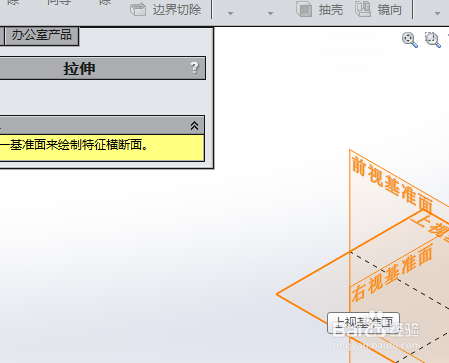
点击工具栏中的“拉伸凸台/基体”,

点击基准坐标系中的上视基准面,直接进入草图
SolidWorks三维建模训练二十七之拉伸草图相交圆

3、如下所示,

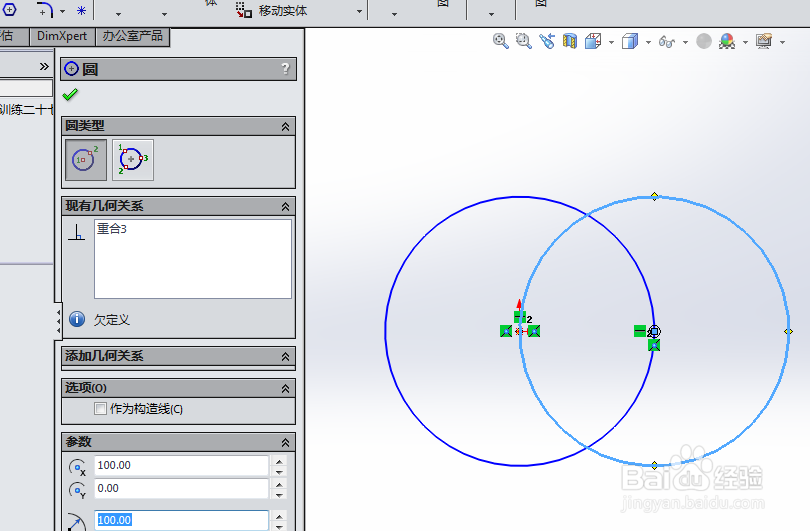
激活圆命令,以坐标原点为圆心画一个圆,修改半径为100,

以圆的右边端点为圆心,画一个圆,半径相同
SolidWorks三维建模训练二十七之拉伸草图相交圆

4、如下所示,

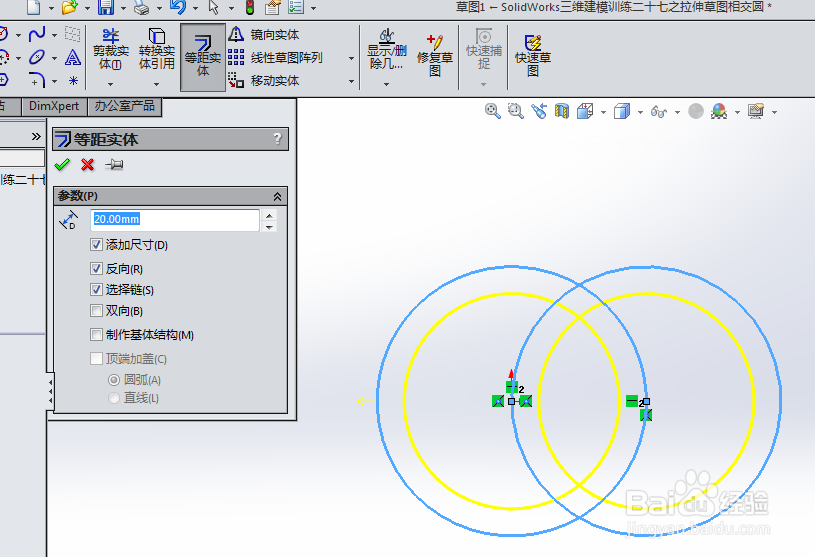
点击工具栏中的等距实体,

选择两个圆,设置距离20,向内等距偏移,

点击√,完成并结束等距实体的操作,
SolidWorks三维建模训练二十七之拉伸草图相交圆

5、如下所示,

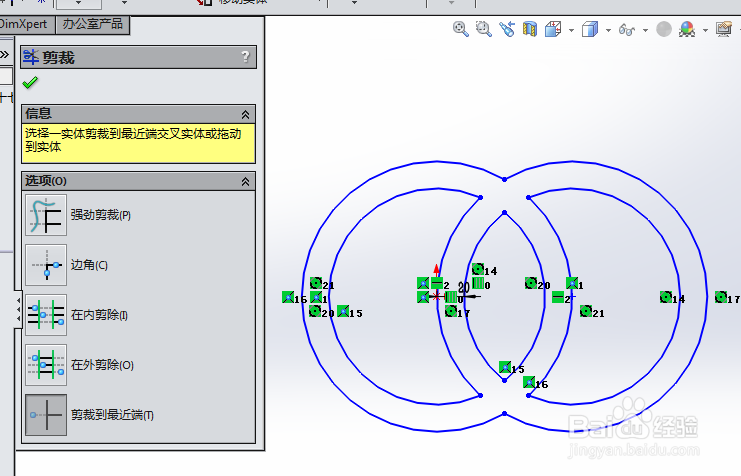
点击工具栏中的裁剪实体,

裁剪掉两个同心圆相交部分的线段,

点击退出草图。
SolidWorks三维建模训练二十七之拉伸草图相交圆

6、如下所示,

设置拉伸高度为10,

点击√,完成并结束本次拉伸操作。

SolidWorks三维建模训练二十七之拉伸草图相交圆

7、如下所示,

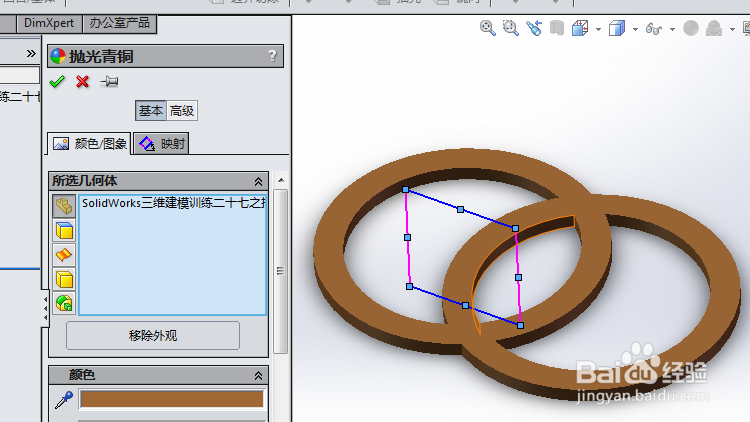
隐藏坐标原点,设置显示为着色,

在右边工具栏中点击“外观”,然后选择抛光青铜效果,指定给实体,

至此,

这个三维实体就建模完成,

本次训练结束。
SolidWorks三维建模训练二十七之拉伸草图相交圆

  • SolidWorks怎么移动实体
  • solidworks里面草绘怎么给添加几何关系?
  • Solidworks如何调出曲面选项卡
  • solidworks怎样使用圆周阵列工具
  • SolidWorks怎么抽壳
  • 热门搜索
    城市别称大全 男人怎么保养 科学小制作怎么做 通俗歌曲大全100首 男人图片大全 猫猫图片大全可爱 300字动物作文大全 小学生歇后语大全 睡前小故事大全 儿童早餐食谱大全