Word如何绘制斜线表头

 时间:2026-04-22 16:38:06

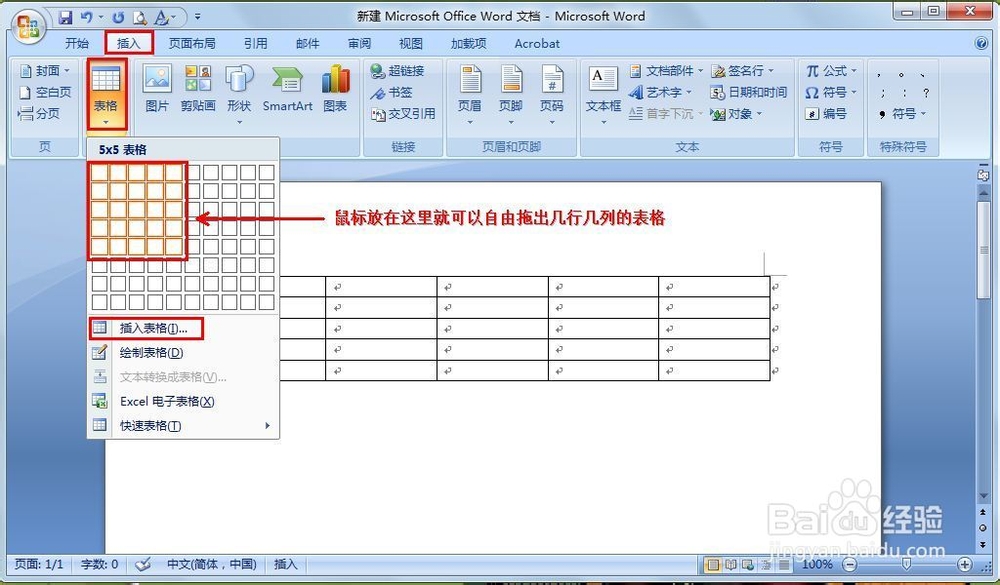
1、执行“插入-表格”,在下面的方块区域可以自由拖出相应的表格,也可以点击下面的插入表格。
Word如何绘制斜线表头

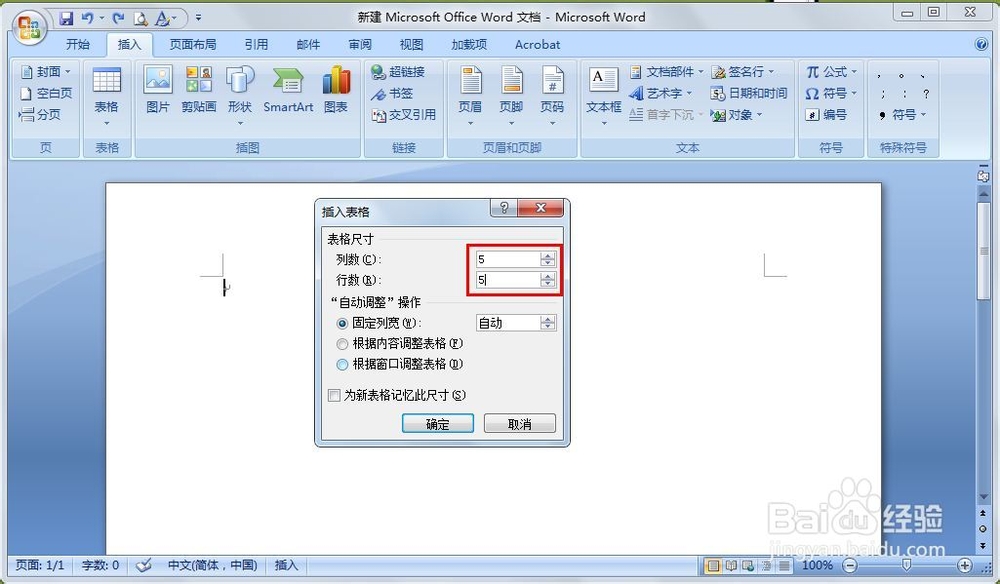
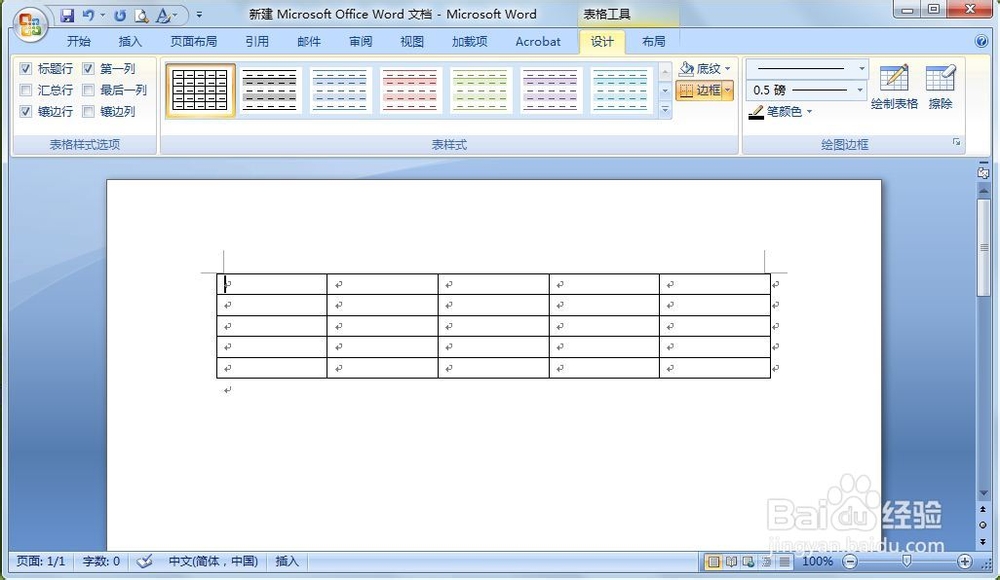
2、在插入表格的对话框中输入几行几列,然后确定就OK了。

Word如何绘制斜线表头

Word如何绘制斜线表头

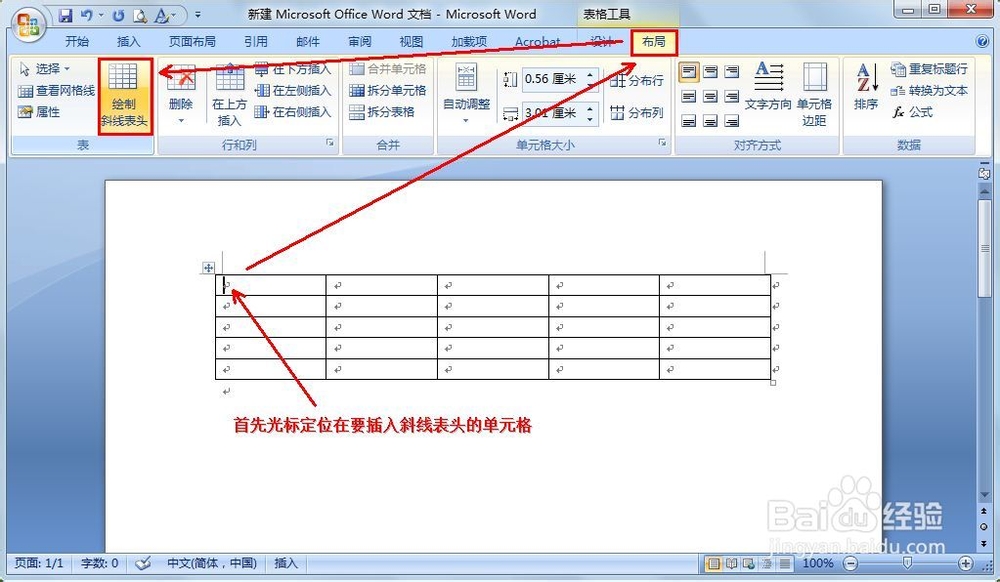
3、将光标定位在想要插入表头的单元格中,执行“布局-绘制斜线表头”。

Word如何绘制斜线表头

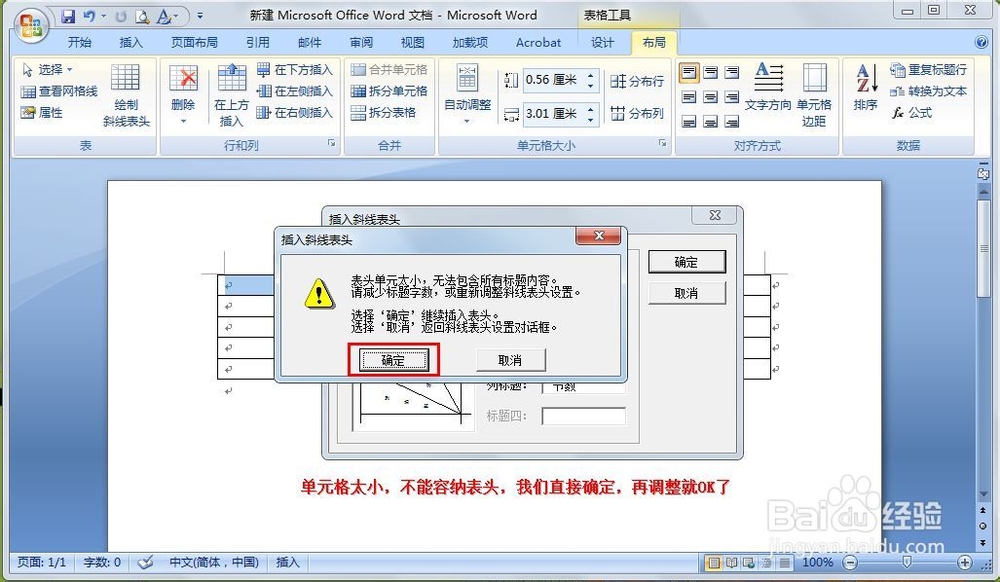
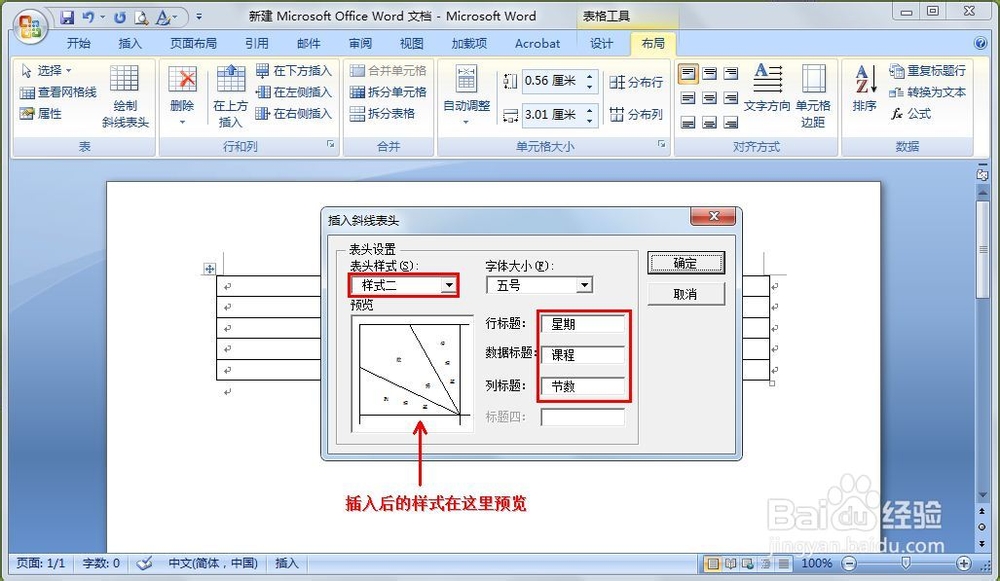
4、在插入斜线表头的对话框中选择表头样式,在右边输入相应的标题。比如做课程表的斜线表头就可以如图输入,点击确定之后弹出对话框直接再点确定就行了。
Word如何绘制斜线表头

Word如何绘制斜线表头

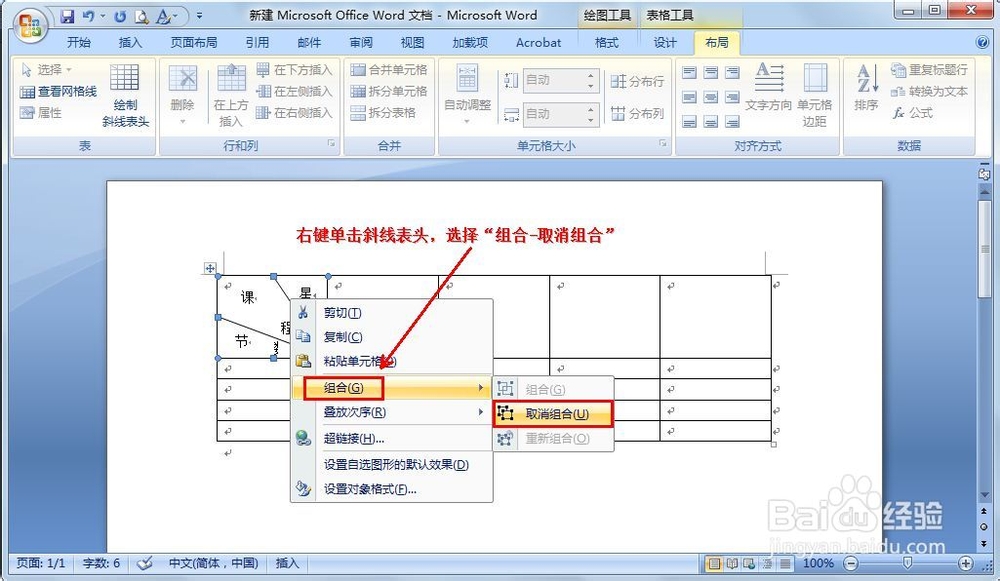
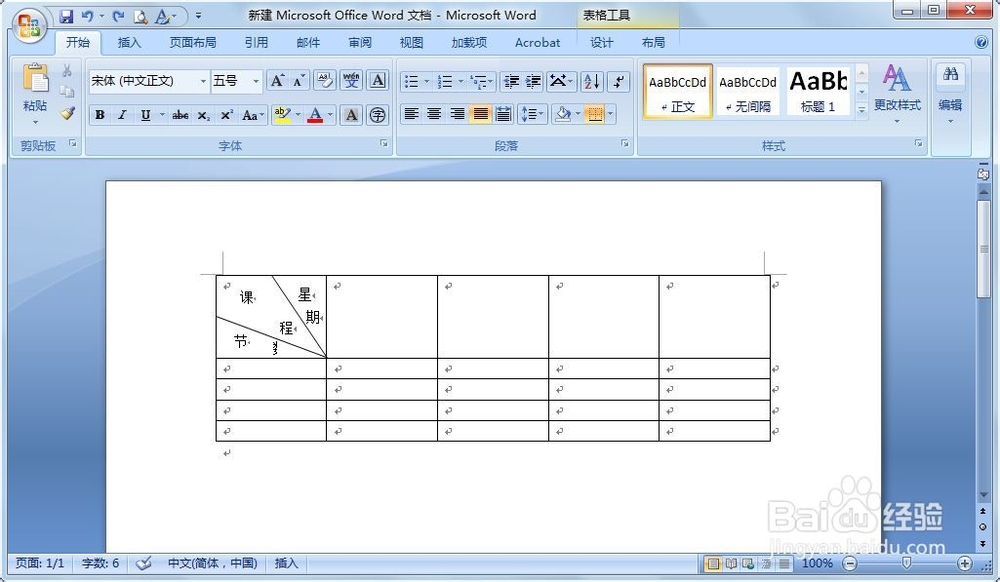
5、这时会发现斜线表头中文字显示不全,我们可以调节一下单元格的大小,然后鼠标右键单击斜线表头,选择“组合-取消组合”。
Word如何绘制斜线表头

Word如何绘制斜线表头

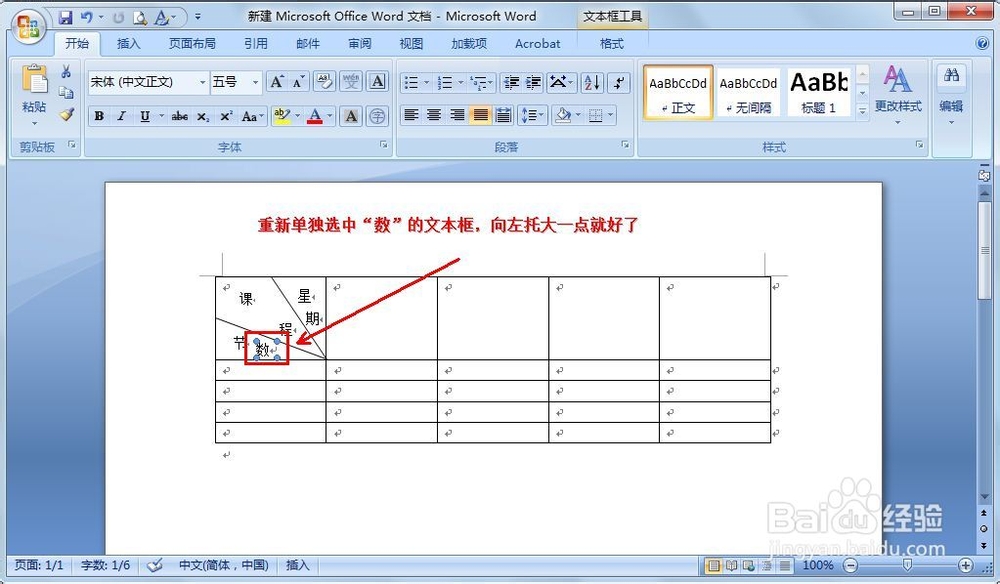
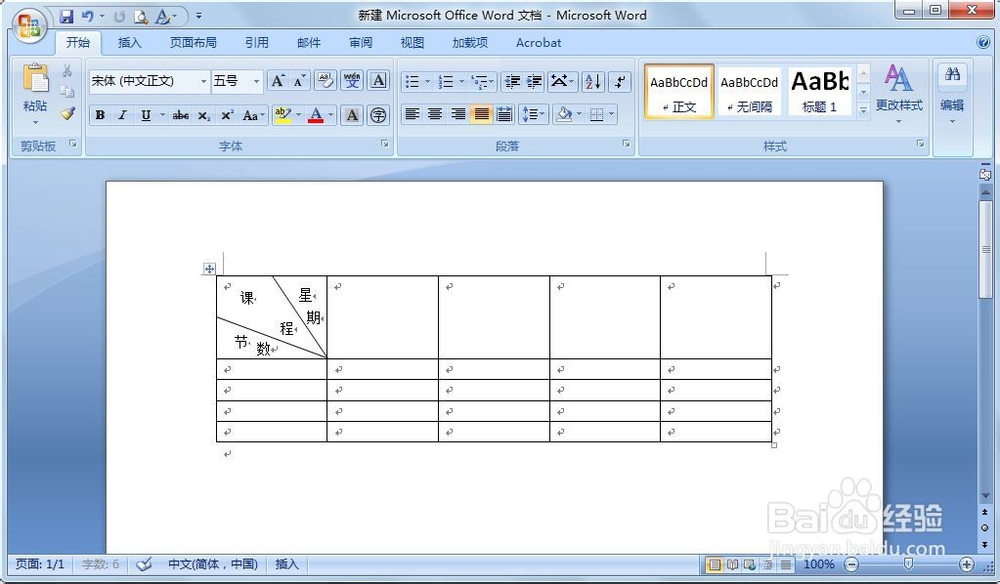
6、单独选择显示不全文字的文本框,将它托大一点,大功告成^_^

Word如何绘制斜线表头

Word如何绘制斜线表头

  • word怎么给图片加阴影效果
  • word2016中如何一次性选择整个表格
  • word怎么设置分栏
  • WORD如何插入特殊符号?
  • WPS文档中如何给文本框内文字添加轮廓颜色
  • 热门搜索
    基金怎么玩才能赚钱 西兰花怎么做 我的世界怎么做电梯 墨斗鱼的做法 宫保鸡丁怎么做 笔记本电脑亮度怎么调 january怎么读 甲沟炎怎么治 奢侈怎么读 百合怎么做好吃