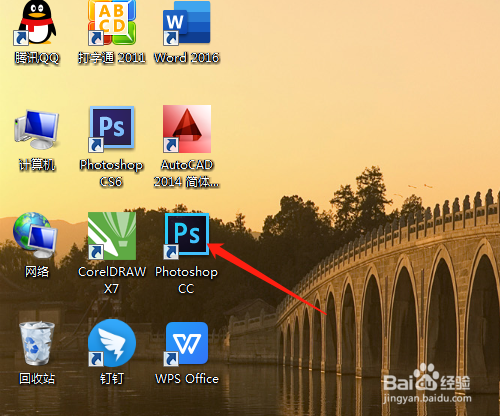
1、1. 双击打开桌面上的Photoshop CC软件。
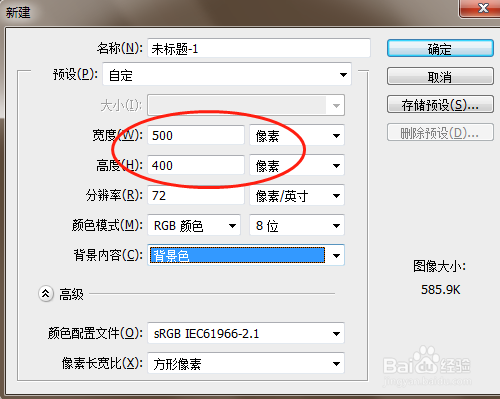
2、2. 按Ctrl+N新建自定义的空白文档。
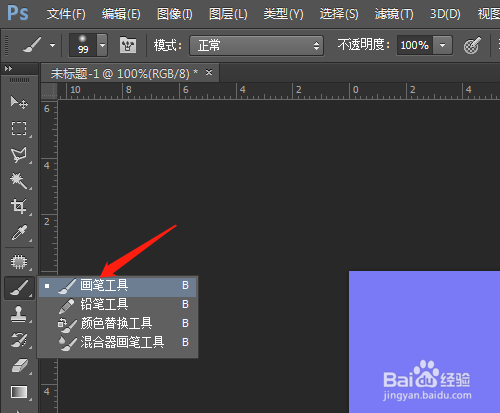
3、3. 单击选工具箱中画笔工具,选项中选类型,如圆形。
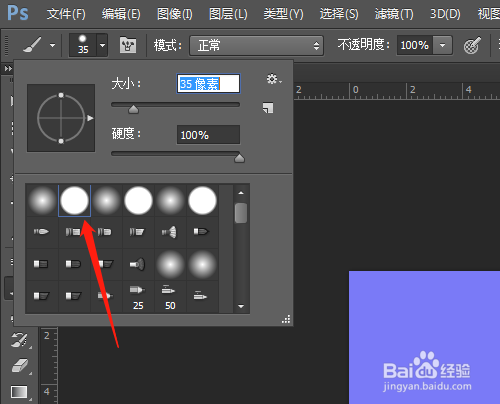
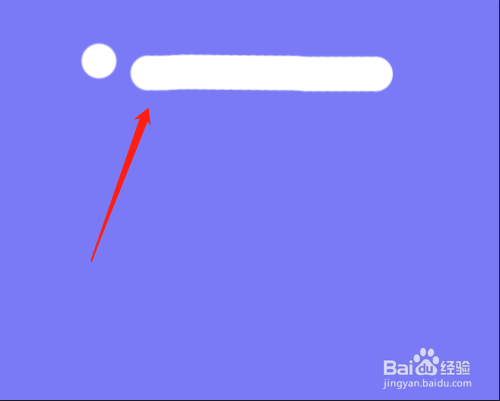
4、4. 在文档中单击为一个圆形,拖动绘制时是线段图形,没有间距。
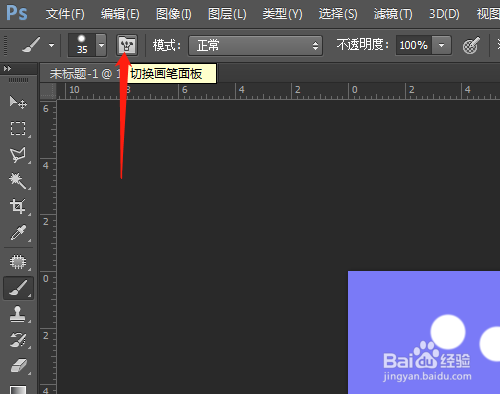
5、5. 单击切换画笔面板图标,弹出的选项中间距是默认的。
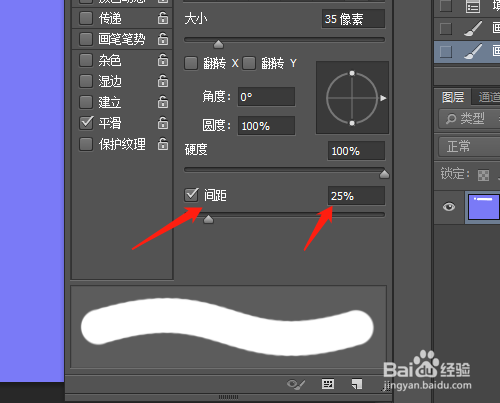
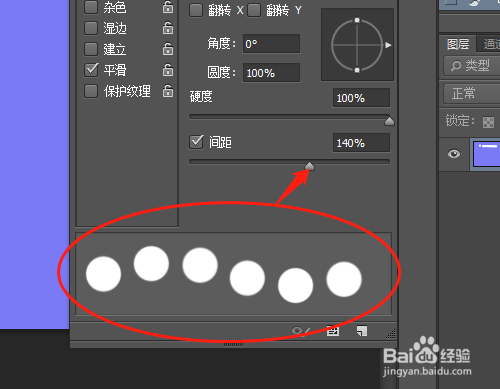
6、6. 拖动箭调整间距或直接输入数字,有预览效果,拖动鼠标绘制出的图形是有间距的。

时间:2026-05-01 11:36:36
1、1. 双击打开桌面上的Photoshop CC软件。
2、2. 按Ctrl+N新建自定义的空白文档。
3、3. 单击选工具箱中画笔工具,选项中选类型,如圆形。
4、4. 在文档中单击为一个圆形,拖动绘制时是线段图形,没有间距。
5、5. 单击切换画笔面板图标,弹出的选项中间距是默认的。
6、6. 拖动箭调整间距或直接输入数字,有预览效果,拖动鼠标绘制出的图形是有间距的。
