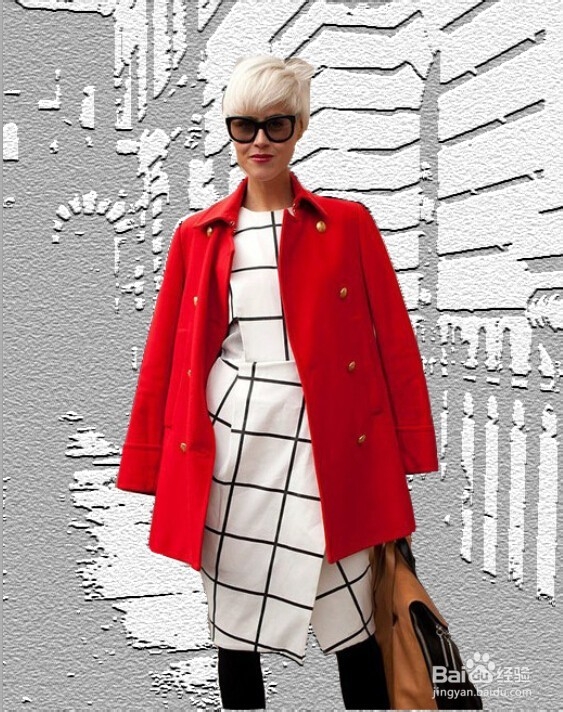
PS滤镜功能处理图片

 时间:2026-02-14 00:50:47

1、首先打开PS软件,将图片拖进PS里边。
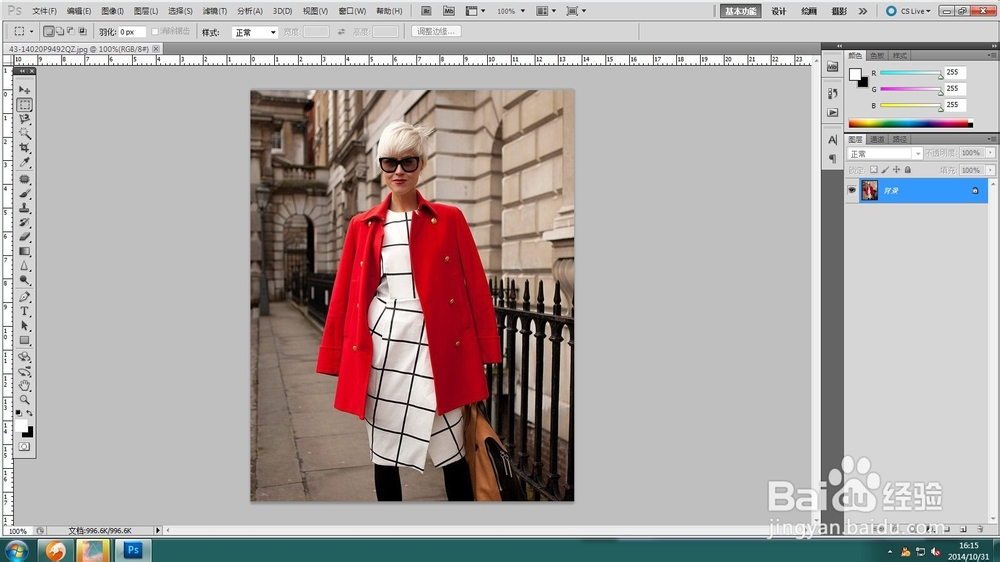
PS滤镜功能处理图片

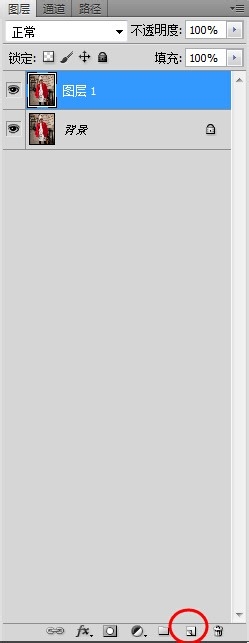
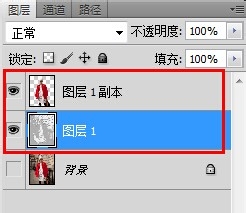
2、然后第一步,复制背景图层(避免错误,不能修改)

将鼠标点击背景 图层不送,拖至下方创建新图层处,或者使用快捷键“CTRL+J”组合键,要复制两个哦!
PS滤镜功能处理图片

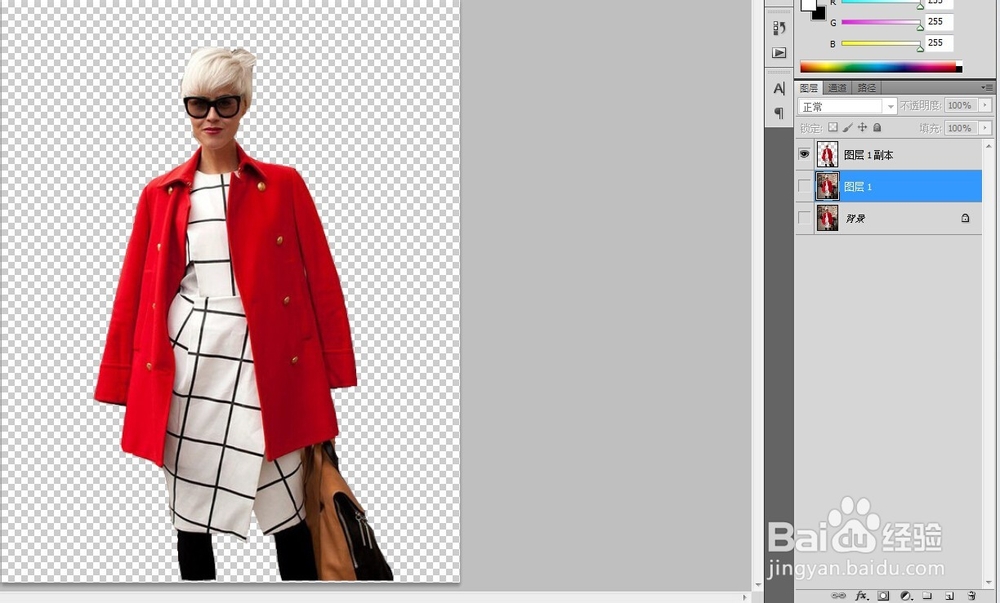
3、将图层1副本图片中的人物使用钢笔工具抠出来(钢笔的使用工具不在细说,请看小编其他经验即可)。
PS滤镜功能处理图片

4、将鼠标点击图层1,

在文件栏上选择滤镜—素面—便条纸,然后单机确定

看看一下我们做出的效果:

(此时要注意图层的叠压关系哦!)
PS滤镜功能处理图片

PS滤镜功能处理图片

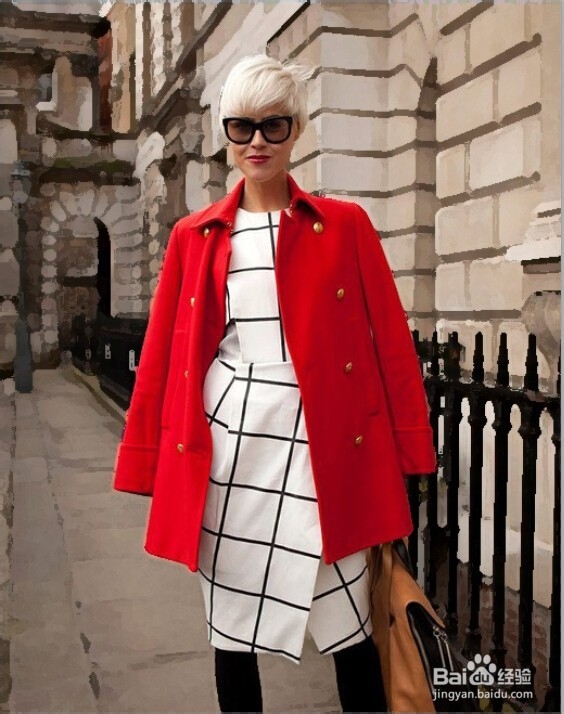
5、不喜欢上面的那种效果?没关系,PS滤镜有很多效果可以更换的,现在我们试试其他效果。

在文件栏上选择滤镜—艺术效果—干画笔,然后单机确定

再看看效果
PS滤镜功能处理图片

6、在看看滤镜的其他效果:

PS滤镜功能处理图片

PS滤镜功能处理图片

  • PS如何添加“太阳 ”的样式
  • ps最简单的倒影制作方法
  • PS上怎样制作有跃出效果的图片
  • PhotoshopCS6制作金属标题字效果
  • 用ps如何制作闪电呢
  • 热门搜索
    客单价是什么意思 at是什么意思 银离子的作用 王源喜欢什么颜色 deal是什么意思 一库一库什么意思 青钱柳的功效与作用 领悟的意思 极目远眺的意思 小憩的意思