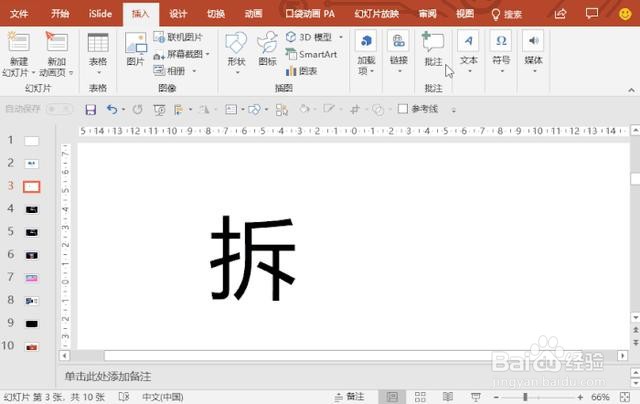
1、如图,先选择插入形状中的任意多边形,沿着拆字的左边或者右边绘制一个可以完全覆盖一边的形状
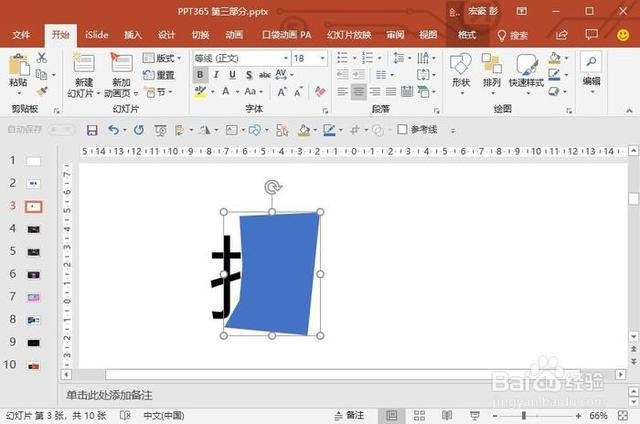
2、绘制覆盖一边的自由形状
3、点击格式选项卡-合并形状-拆分


4、把得到的形状转换为图片

5、点击格式选项卡-艺术效果-虚化

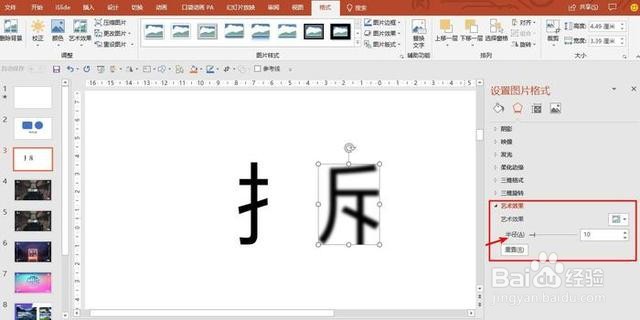
6、选中图片,右键-设置图片格式-艺术效果,降低半径值,效果就出来了
时间:2026-04-25 05:10:11
1、如图,先选择插入形状中的任意多边形,沿着拆字的左边或者右边绘制一个可以完全覆盖一边的形状
2、绘制覆盖一边的自由形状
3、点击格式选项卡-合并形状-拆分
4、把得到的形状转换为图片
5、点击格式选项卡-艺术效果-虚化
6、选中图片,右键-设置图片格式-艺术效果,降低半径值,效果就出来了
