Word文档中的表格怎么进行拆分

 时间:2026-02-15 02:55:45

1、方法一:将光标定位到想要拆分表格的位置 ,鼠标右击选择“拆分表格”项。

Word文档中的表格怎么进行拆分

2、如图所示,此时就完成了表格的拆分操作。

Word文档中的表格怎么进行拆分

3、方法二:将鼠标定位到想要拆分表格的位置 ,点击“表格工具”选项卡,在其界面中点击“拆分表格”项,并在其列表中选择‘按行拆分”项即可。

Word文档中的表格怎么进行拆分

4、方法三:我们首先通过点击“显示/隐藏标记”按钮,将段落标记显示出来。

Word文档中的表格怎么进行拆分

5、接下来将鼠标光标定位到想要合并表格的位置 ,按键盘上的Delete键即可完成合并操作。

Word文档中的表格怎么进行拆分

6、此时效果如图所示:

Word文档中的表格怎么进行拆分

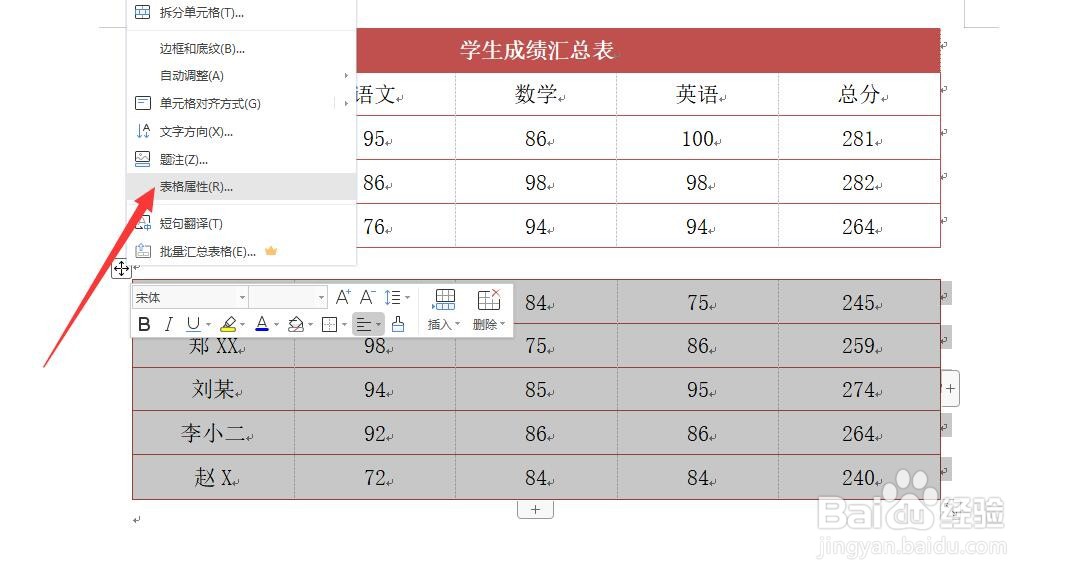
7、当然,我们也可以右击表格,选择“表格属性”项。

Word文档中的表格怎么进行拆分

8、在其表格属性界面中,切换到“表格选择”项,将“环绕方式”设置为“四周性”即可。

Word文档中的表格怎么进行拆分

  • 怎么把Word中的表格进行拆分
  • Word文档怎么拆分表格
  • word怎么分割表格
  • 怎么把Word表格拆分成两个子表格
  • word中把一个表格分成两个
  • 热门搜索
    如何大胸 oa是什么意思 乡村生活作文 显卡温度高怎么办 同安生活网 ps如何做倒影 如何祛痤疮 穿衣服怎么搭配 梦见牙齿掉了是什么征兆 gm是什么意思