1、我们进入到win10系统的桌面,鼠标右键点击空白区域,然后在弹出来的选项卡里面,点击下方的【个性化】选型

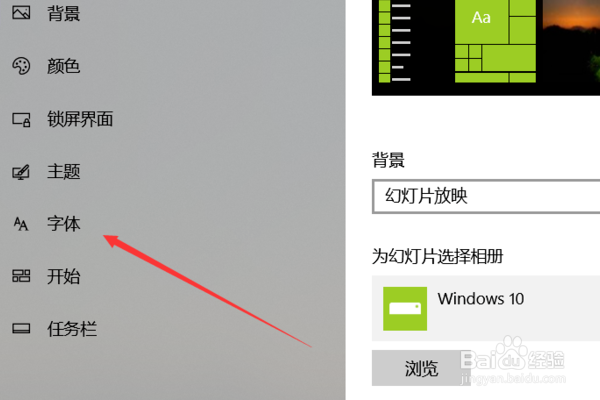
2、在来到的窗口里面,点击左侧的【字体】选项
3、我们在里面可以看到win10里面的全部字体,我们点击语言选择下来箭头

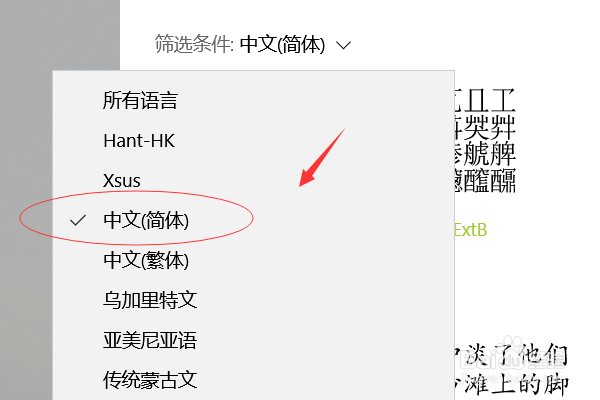
4、在打开的选型卡里面点击【中文】,进入到里面
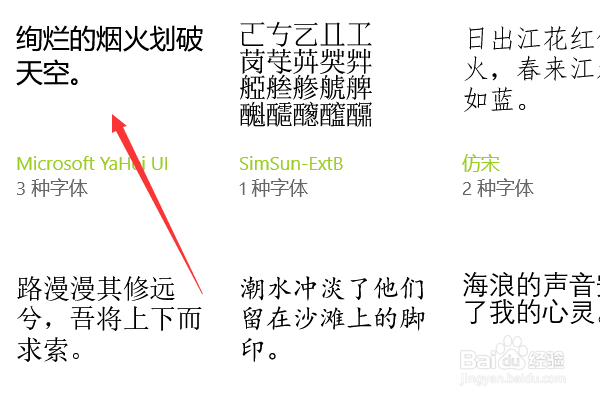
5、我们在里面点击选中即可,就能进入到这个自己的调整界面
6、我们在里面可以看到更改字体大小的地方,我们滑动滑块就可以调整字体大小

时间:2026-05-01 15:01:26
1、我们进入到win10系统的桌面,鼠标右键点击空白区域,然后在弹出来的选项卡里面,点击下方的【个性化】选型
2、在来到的窗口里面,点击左侧的【字体】选项
3、我们在里面可以看到win10里面的全部字体,我们点击语言选择下来箭头
4、在打开的选型卡里面点击【中文】,进入到里面
5、我们在里面点击选中即可,就能进入到这个自己的调整界面
6、我们在里面可以看到更改字体大小的地方,我们滑动滑块就可以调整字体大小
