1、首先,我们登陆spss,进入spss,随便输入2组变量的数据用于分析,小编随便输入当作教程使用,如图。

2、输入之后,如果,我们只为了分析图,那么我们可以直接制作,我们拿其中1个图为例(散点图)
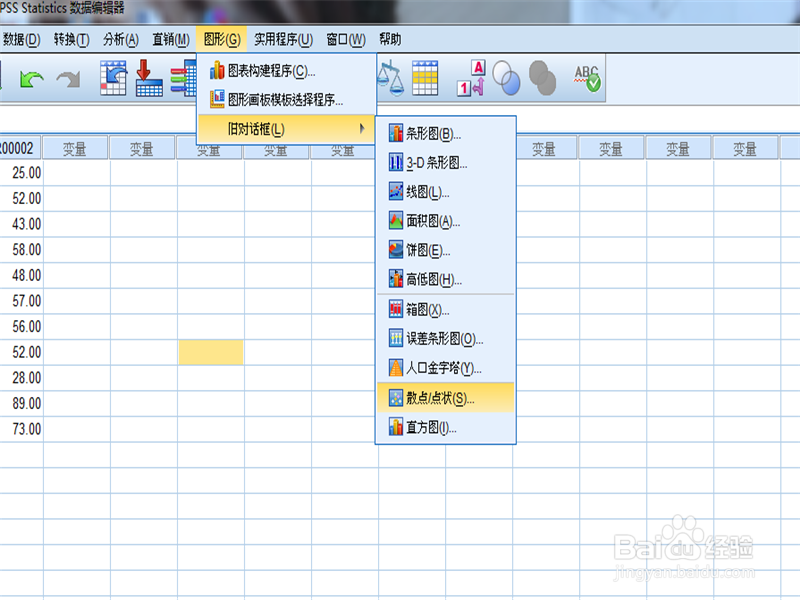
3、我们执行“图形-旧对话框-散点/点状”,进入之后,会弹出一个窗口。

4、对于这个窗口,我们需要进行选择,因为其散点图的画法比较多,我们选择一个比较适合我们自己的,首先,我们先画“简单散点”
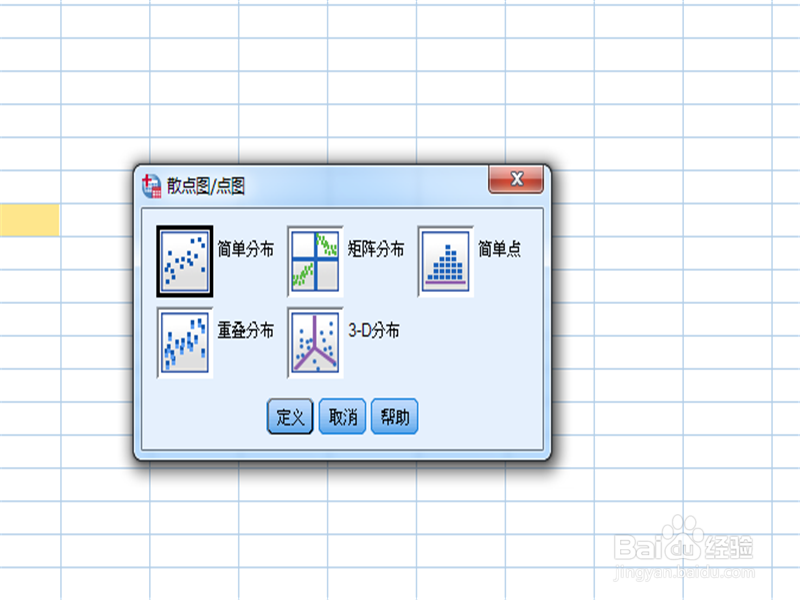
5、选择之后,进入另外一个界面,在这个节目,我们需要选择“Y轴和X轴”将我们的2组数据分别移动过去(根据实际情况移动,不要按小编教程,小编只是一个模板移动,具体情况具体使用)

6、移动成功之后,我们点击标题,对标题进行命名,小编在这里就不取名了,具体情况具体写标题。
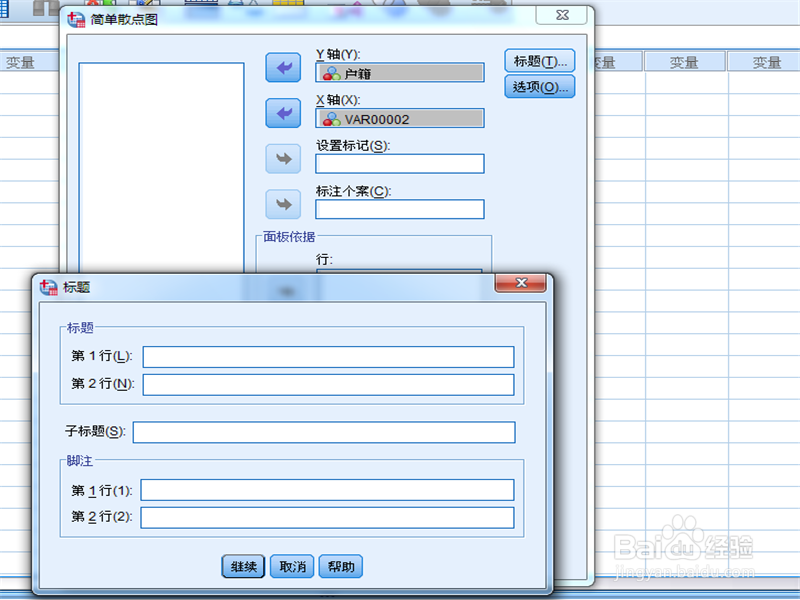
7、一切情况设计好之后,点击确定,这个时候,散点图,就完成了,如图。

