教你在WPS中定义起点与终点。

 时间:2026-04-30 08:36:18

1、打开WPS文字软件,单击“视图”选项卡,在弹出的下拉菜单选择“工具栏”选项中的“绘图”命令,从而添加一个绘图工具栏

教你在WPS中定义起点与终点。

2、此时在软件的底部会出现一个绘图工具栏,单击“自选图形”按钮,在弹出的菜单中找到“线条”图形,并且单击
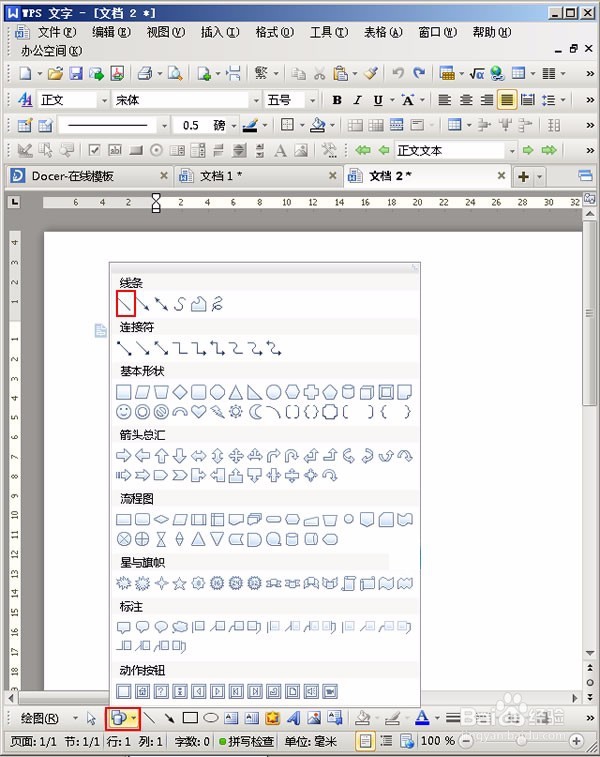
教你在WPS中定义起点与终点。

3、然后在文档中绘制一个直线,选中绘制好的图形单击右键,在弹出的快捷菜单中选择“设置对象格式”命令

教你在WPS中定义起点与终点。

4、在弹出的对话框中单击“颜色与线条”选项卡,然后在“箭头”区域单击“始端样式”后面的下拉按钮选择一个样式,小编在这里选择菱形样式,同样的之后选择一个末端样式,这里先选择圆形样式,设置好之后单击“确定”按钮
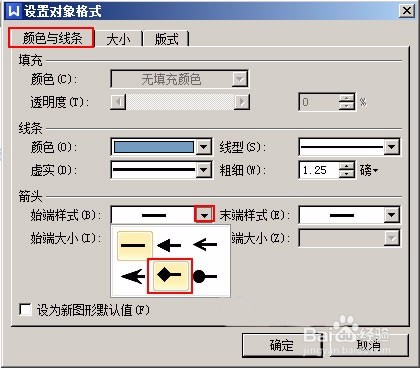
教你在WPS中定义起点与终点。

教你在WPS中定义起点与终点。

教你在WPS中定义起点与终点。

5、最后回到文档中你会发现绘制的直线的起始点和终止点发生了变化。

教你在WPS中定义起点与终点。

  • WPS表格中怎么创建圆环
  • WPS演示如何画三角
  • wps最后一行打不上字怎么解决
  • WPS文档中如何制作/使用箭头形状
  • WPS文档办公之给文档添加英文项目编号
  • 热门搜索
    河北外国语学院怎么样 我的世界怎么做房子 怎么制作幻灯片 狗狗吐了怎么办 怎么做课件 balloon怎么读音 谷歌浏览器怎么设置主页 小孩吓着了怎么叫魂 贺信怎么写 电脑怎么升级