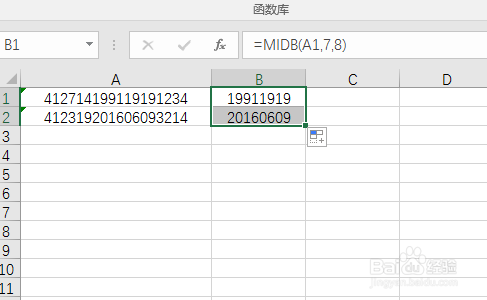
利用Excel中MIDB函数提取身份证号码中出生日期

 时间:2026-02-12 01:21:47

1、首先,最简单的方法,在B1单元格输入公式=MIDB(A1,7,8),或者直接复制粘贴公式到其他单元格,然后单元格右下角下拉就完成了。

利用Excel中MIDB函数提取身份证号码中出生日期

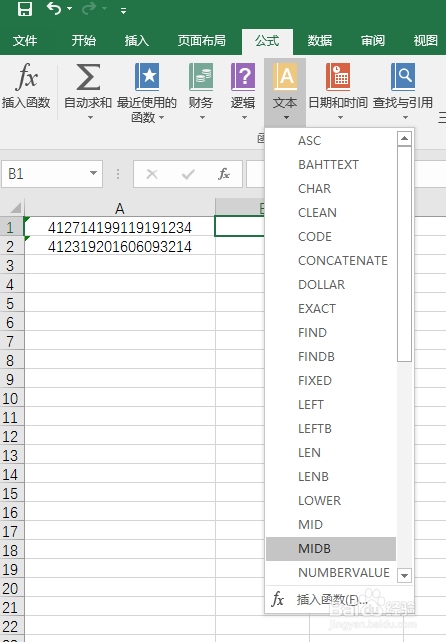
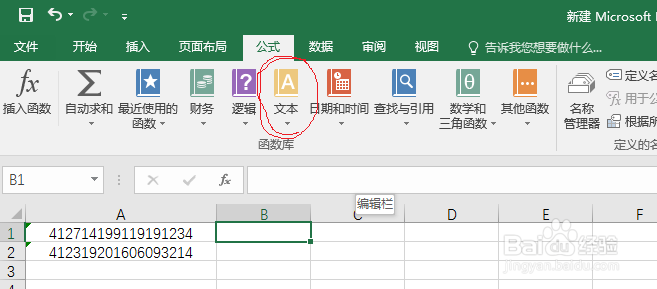
1、再说一个比较笨的方法,但可以帮助你理解MIDB函数,首先点公式,找到文本公式
利用Excel中MIDB函数提取身份证号码中出生日期

2、在文本公式中找到MIDB函数,点击MIDB

利用Excel中MIDB函数提取身份证号码中出生日期

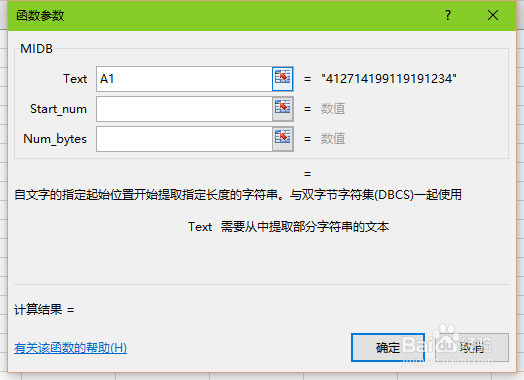
3、在弹出的对话框中Text栏输入A1(即需要提取的身份证号码单元格)

利用Excel中MIDB函数提取身份证号码中出生日期

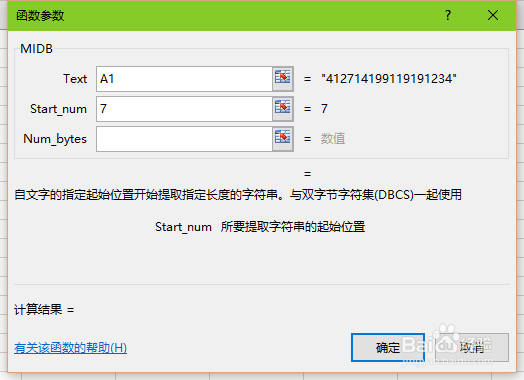
4、Start-num中输入7(即从第7位数开始提取)

利用Excel中MIDB函数提取身份证号码中出生日期

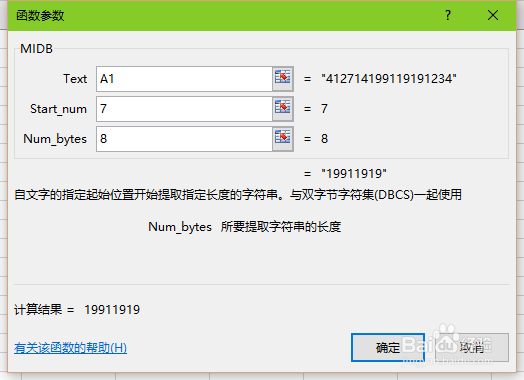
5、Num-bytes中输入8(即从第7位数开始一共提取8个数字)

利用Excel中MIDB函数提取身份证号码中出生日期

6、最后点击确定,下拉BI单元格套用公式即可

利用Excel中MIDB函数提取身份证号码中出生日期

  • 如何一步统计出销售总金额
  • Excel怎么用合并计算
  • 如何在excel中按照部门进行分类汇总
  • MID函数如何使用?
  • Excel 中,如何利用数据的有效性来限制输入内容
  • 热门搜索
    过氧化值的测定方法 感冒了鼻子不通气怎么办 电脑主板怎么看 儿童睡眠不好怎么办 鸡翅怎么做好吃 红烧豆腐的家常做法 天津商业大学怎么样 小孩感冒鼻塞怎么办 治疗面瘫的土方法 炒饭怎么做好吃