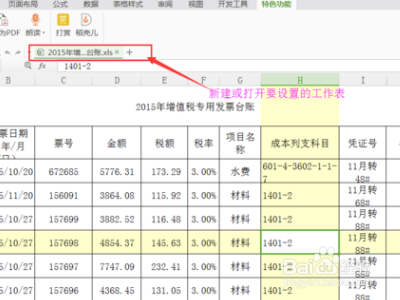
1、新建(或找开)一需要进行页面设置的工作表,如下图所示。
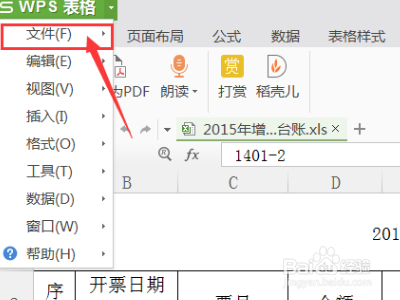
2、屏幕左上角,单击“wps表格”旁边的倒三角,选择[文件]命令,如下图所示。
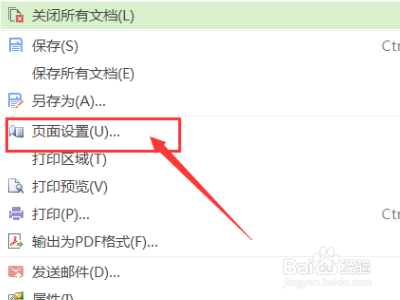
3、点击[文件]后,单击文件旁边的三角形,选择[页面设置],如下图所示。
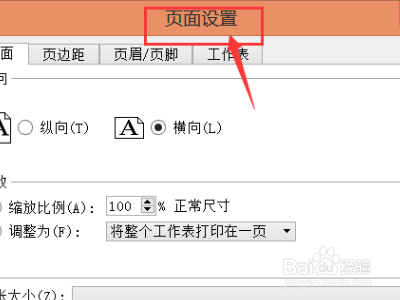
4、进入页面设置窗口后,可在此窗口设置纸张大小、纸张方向,页边距、页码等等。
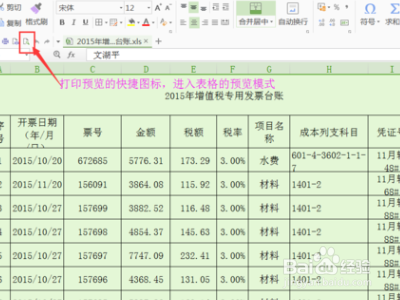
5、屏幕左上角,单击“打印预览”的快捷图标,进入打印预览的界面。
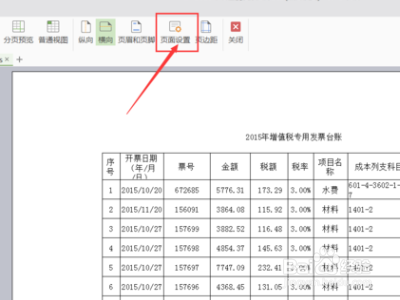
6、进入打印预览的界面后,选择[页面设置]即可进入到“页面设置”的界面。
时间:2026-05-05 17:07:51
1、新建(或找开)一需要进行页面设置的工作表,如下图所示。
2、屏幕左上角,单击“wps表格”旁边的倒三角,选择[文件]命令,如下图所示。
3、点击[文件]后,单击文件旁边的三角形,选择[页面设置],如下图所示。
4、进入页面设置窗口后,可在此窗口设置纸张大小、纸张方向,页边距、页码等等。
5、屏幕左上角,单击“打印预览”的快捷图标,进入打印预览的界面。
6、进入打印预览的界面后,选择[页面设置]即可进入到“页面设置”的界面。
