如何实现Windows系统的文件与虚拟机Ubuntu共享

 时间:2026-04-28 21:36:36

1、第一步,在Windows系统下建立一个共享文件夹;

步骤一:

选择Ubuntu,单击鼠标右键->选择“设置”。

如何实现Windows系统的文件与虚拟机Ubuntu共享

2、步骤二:

点击“选项”->选择“共享文件夹”->选择“总是启用”->点击“添加”。

如何实现Windows系统的文件与虚拟机Ubuntu共享

3、步骤三:

在下图中“主机路径”中点击“浏览”选择共享目录,然后点击“下一步”。

如何实现Windows系统的文件与虚拟机Ubuntu共享

4、步骤四:

点击“下一步”后,直接点击Finish。

如何实现Windows系统的文件与虚拟机Ubuntu共享

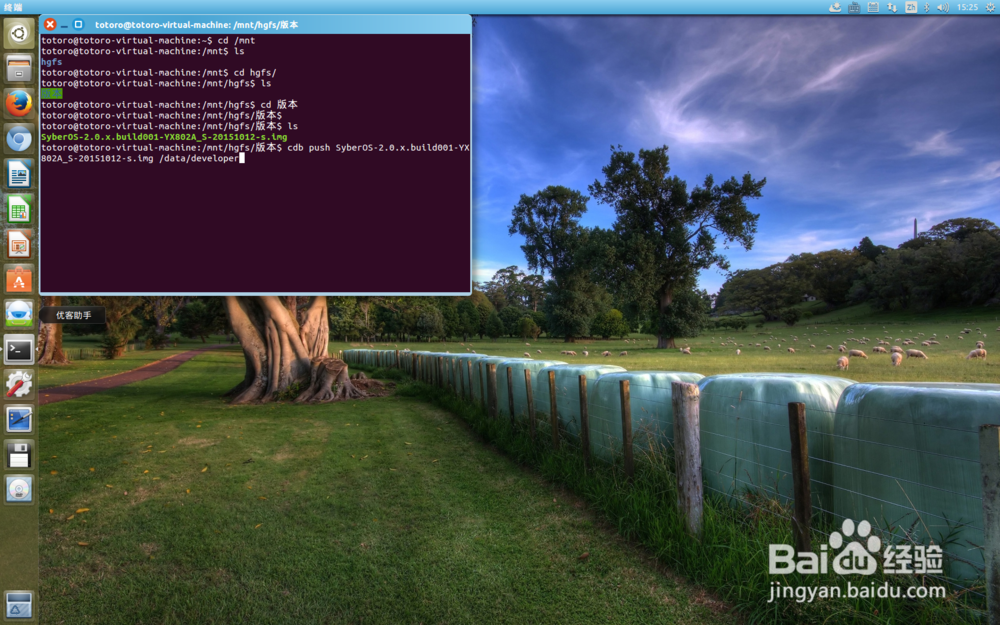
5、第二步,在Ubuntu中查看共享目录;(注:在Ubuntu下,所建立的共享文件夹路径是在/mnt/hgfs)

输入以下命令

cd /mnt/hgfs

ls

即可查看共享文件夹及文件夹中内容
如何实现Windows系统的文件与虚拟机Ubuntu共享

  • PostgreSQL中创建数据库的方法
  • vs2010设置sql数据库链接字符串中服务器名称
  • 怎么解决eclipse的source not found change at.
  • 快速切换Python版本方法
  • 如何设置Notepad++工具栏大图标显示
  • 热门搜索
    咸鸭腿怎么做好吃 怎么进入pe系统 二恶英怎么读 怎么缩小图片 北京天安怎么画涂色 技嘉显卡怎么样 微信公众号怎么推广 双马尾怎么扎好看 u盘怎么加密 qq怎么截图