wps演示中数字如何添加“动态数字”动画效果

 时间:2026-04-28 04:07:06

1、新建一篇wps演示。如下图:

wps演示中数字如何添加“动态数字”动画效果

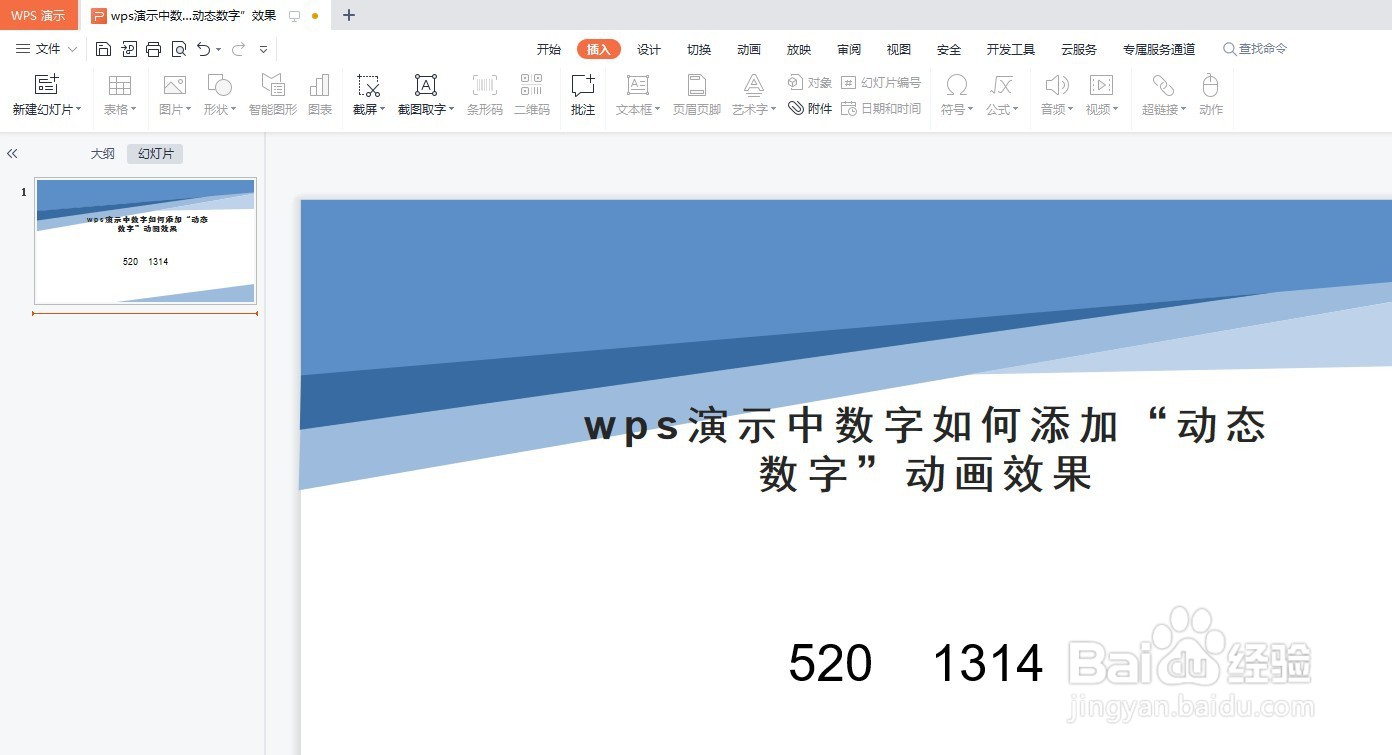
2、在wps演示中插入幻灯片,并输入数字“520”、“1314”作为示例。如下图:
wps演示中数字如何添加“动态数字”动画效果

3、选中wps演示中“数字”并点击“动画”工具栏。如下图:

wps演示中数字如何添加“动态数字”动画效果

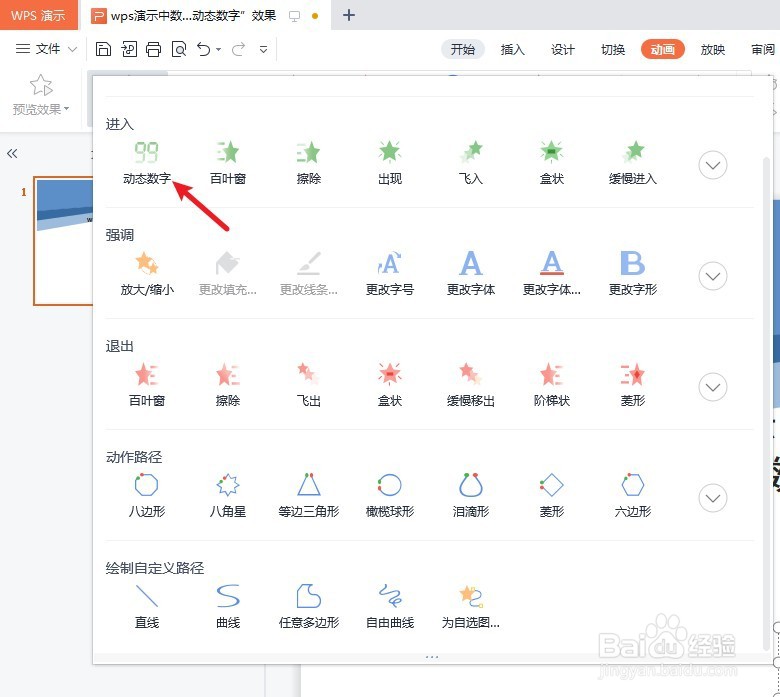
4、我们在wps演示“动画”工具栏中选择“动态数字”动画效果。如下图:

wps演示中数字如何添加“动态数字”动画效果

5、最后我们放映,查看wps演示中数字添加“动态数字”后的动画效果。如下图:

wps演示中数字如何添加“动态数字”动画效果

wps演示中数字如何添加“动态数字”动画效果

6、总结:wps演示中数字如何添加“动态数字”动画效果

(1)新建一篇wps演示

(2)在wps演示中插入幻灯片,并输入数字“520”、“1314”作为示例

(3)选中wps演示中“数字”并点击“动画”工具栏

(4)我们在wps演示“动画”工具栏中选择“动态数字”动画效果

(5)查看wps演示中数字添加“动态数字”后的动画效果

  • Wps给ppt增加动态数字
  • PowerPoint 2010 制作简易倒计时工具
  • WPS演示文稿怎样制作10秒倒计时效果
  • PPT中怎么制作动态数字
  • PPT如何制作倒计时动画
  • 热门搜索
    银行卡怎么注销 减肥水果酵素的做法 华为双系统怎么切换 为什么会有红血丝 拼多多怎么申请开店 车载蓝牙怎么连接 洋葱怎么做好吃 页眉页脚怎么设置 猪肉饺子馅的做法 诺贝尔奖为什么没有数学奖