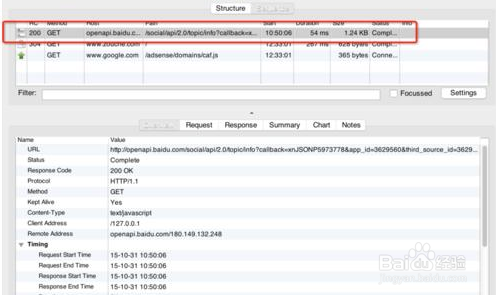
Mac抓包工具Charles安装及使用方法

 时间:2026-02-16 04:52:20

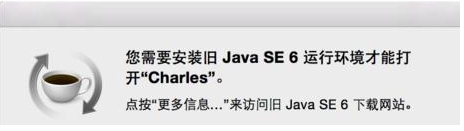
1、安装已下载好的Charles程序,如果在安装过程中,弹出下面的框,去下载相关的文件,名字是javaforosx.dmg,如下图所示:
Mac抓包工具Charles安装及使用方法

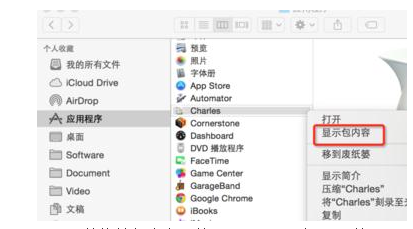
2、安装完后打开应用程序,选择Charles,选择显示包内容,如下图所示:
Mac抓包工具Charles安装及使用方法

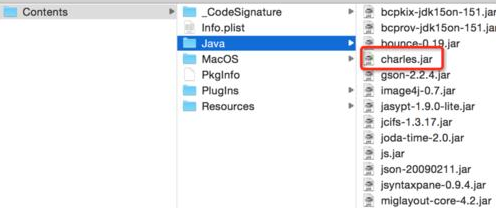
3、将下载的文件里的Charles.jar 替换掉包内容里的Charles.jar,如下图所示:
Mac抓包工具Charles安装及使用方法

4、查看Mac电脑的IP地址,系统偏好设置->网络就可以查看到了,比如我的ip地址是:192.168.26.4,如下图所示:

Mac抓包工具Charles安装及使用方法

5、打开iOS设置,进入当前wifi连接(Mac在一个局域网内),设置代理Group,将服务器填为上一步中获得的IP,即192.168.26.4,端口填8888,如下图所示:

Mac抓包工具Charles安装及使用方法

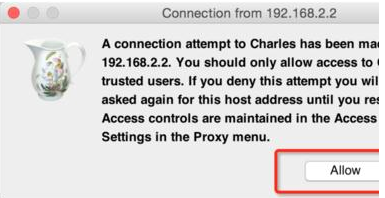
6、打开Charles,Charles会弹出确认框,点击Allow按钮即可,如下图所示:
Mac抓包工具Charles安装及使用方法

7、接下来,就可以进行抓包操作了,如下图所示:

Mac抓包工具Charles安装及使用方法

  • Charles抓包配置
  • 新Mac系统Safari浏览器又出现限制第三方Cookie
  • 如何把音乐导入itunes
  • 6个非常实用的Safari使用小技巧
  • 如何查看Java占用线程及线程所在目录
  • 热门搜索
    力博得电动牙刷怎么样 越俎代庖怎么读 怎么连接共享打印机 脂肪肝是怎么引起的 苹果手机怎么充值 卡萨帝冰箱怎么样 口香糖咽下去怎么办 茯苓粉怎么吃 至臻点怎么获得 巴氏腺囊肿怎么治疗