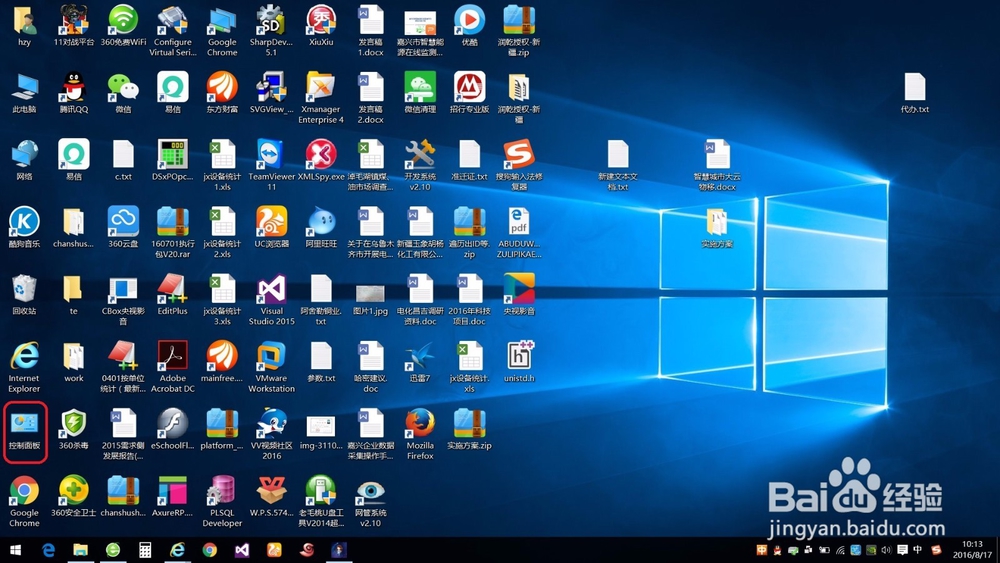
1、找到控制面板并打开,具体如图所示:
2、找到程序并打开,具体如图所示:

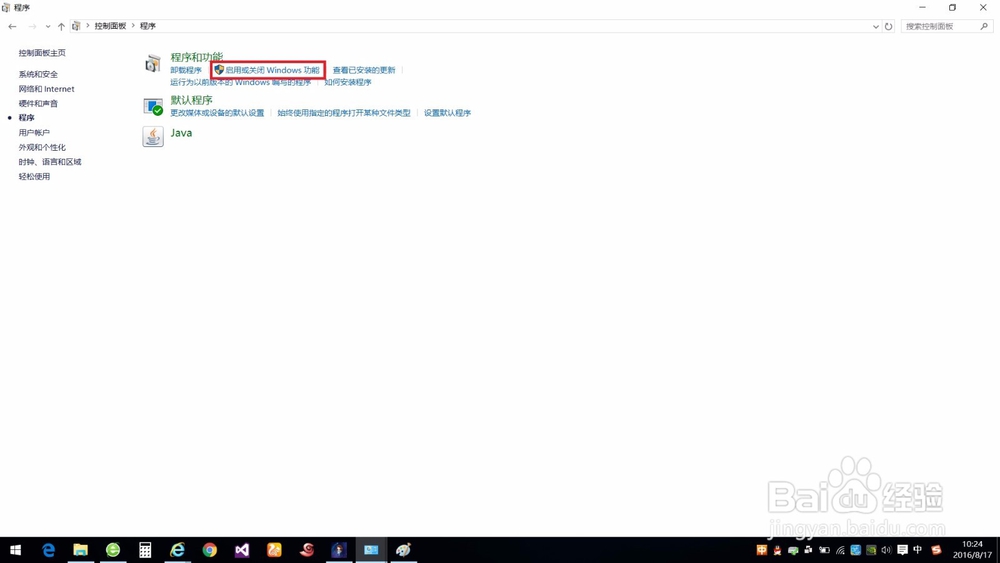
3、找到启用或关闭windows功能并打开,具体如图所示:
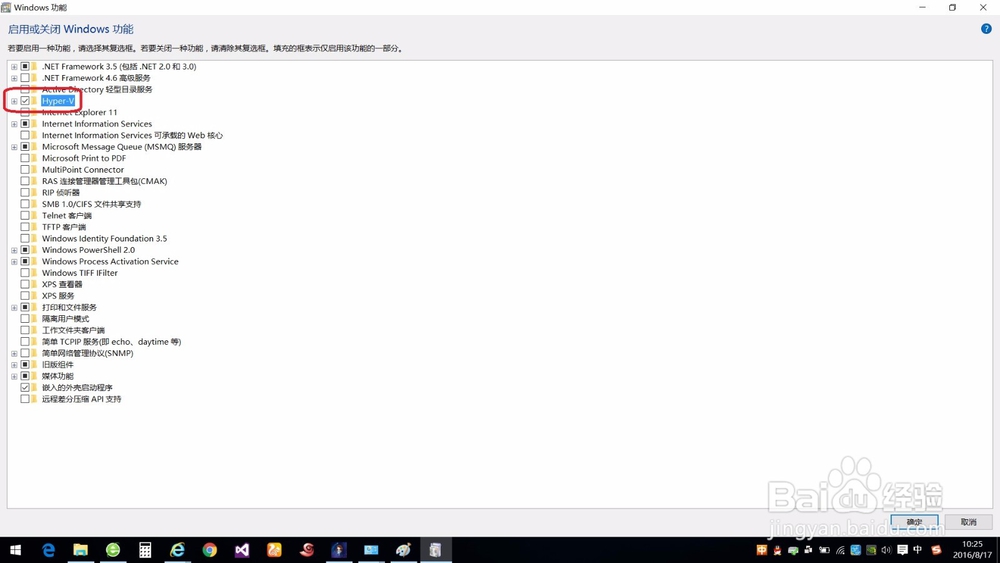
4、勾选Hyper-V,具体如图所示:
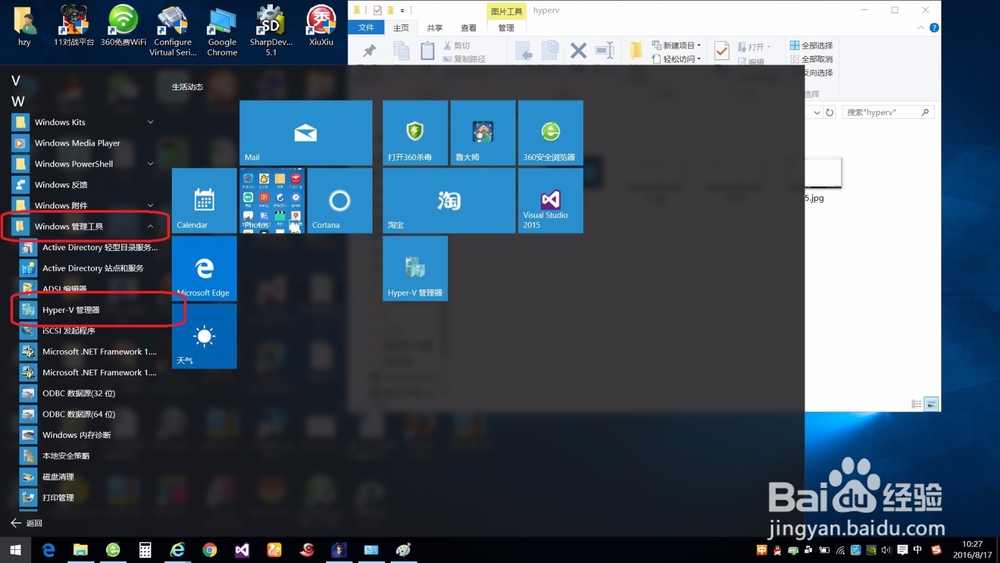
5、现在在开始菜单就可以找到windows管理工具文件夹下面的Hyper-V管理器,具体如图所示:
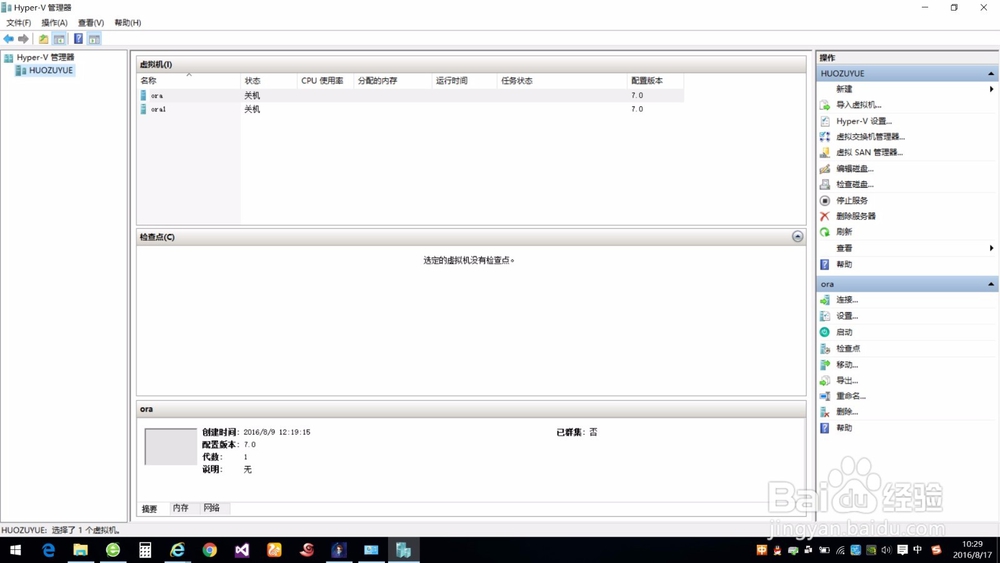
6、点击Hyper-V管理器,就可以Hyper-V管理器的主界面了,终于找到Hyper-V管理器了,大功告成!!!
时间:2026-04-22 19:01:32
1、找到控制面板并打开,具体如图所示:
2、找到程序并打开,具体如图所示:
3、找到启用或关闭windows功能并打开,具体如图所示:
4、勾选Hyper-V,具体如图所示:
5、现在在开始菜单就可以找到windows管理工具文件夹下面的Hyper-V管理器,具体如图所示:
6、点击Hyper-V管理器,就可以Hyper-V管理器的主界面了,终于找到Hyper-V管理器了,大功告成!!!
