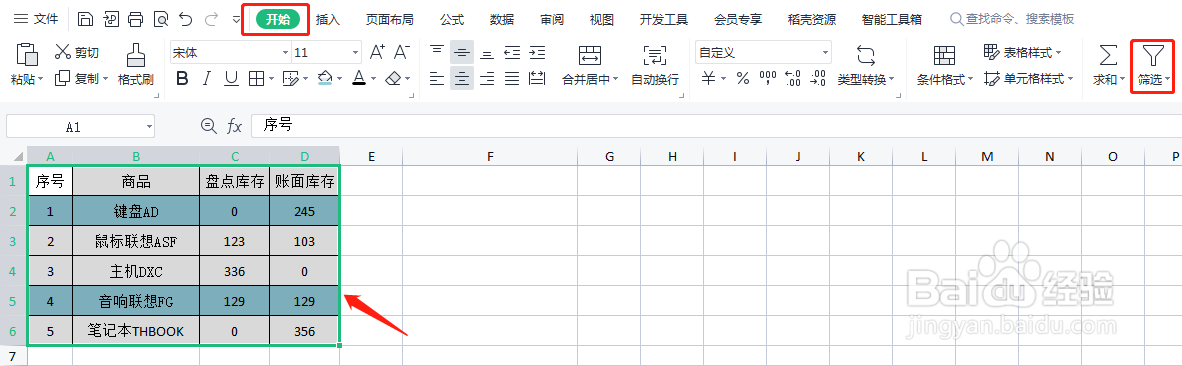
1、打开需要操作的Excel表格,如图所示。

2、选中单元格区域,单击开始选项卡,选择筛选。
3、单击筛选按钮,选择按颜色筛选,(根据我们标记的颜色筛选)。

4、选中筛选后的数据区域,快捷键“Ctrl+G”打开定位窗口。
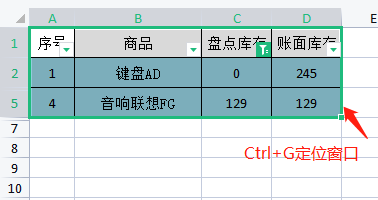
5、在定位窗口,勾选可见单元格,单击定位。

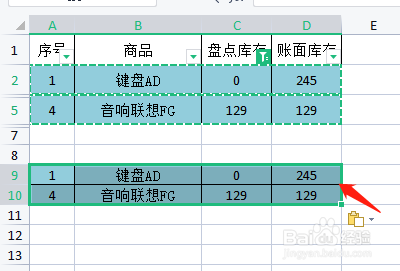
6、返回Excel表格,快捷键“Ctrl+C”复制。

7、在空白区域粘贴复制好的数据区域,设置完成,可以看到标记颜色的数据区域复制粘贴出来,如下图所示。
时间:2026-04-30 12:20:06
1、打开需要操作的Excel表格,如图所示。
2、选中单元格区域,单击开始选项卡,选择筛选。
3、单击筛选按钮,选择按颜色筛选,(根据我们标记的颜色筛选)。
4、选中筛选后的数据区域,快捷键“Ctrl+G”打开定位窗口。
5、在定位窗口,勾选可见单元格,单击定位。
6、返回Excel表格,快捷键“Ctrl+C”复制。
7、在空白区域粘贴复制好的数据区域,设置完成,可以看到标记颜色的数据区域复制粘贴出来,如下图所示。
