Microsoft Office怎么设置密码和取消密码

 时间:2026-02-24 13:35:02

1、1`双击您需要加密的Microsoft Office文件
Microsoft Office怎么设置密码和取消密码

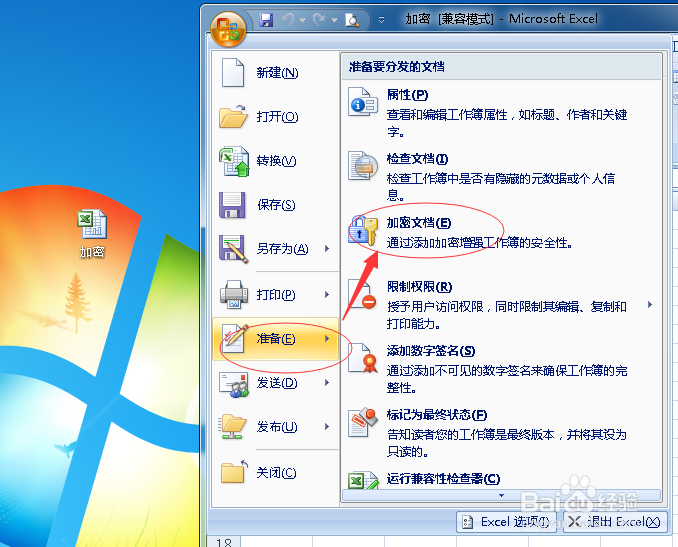
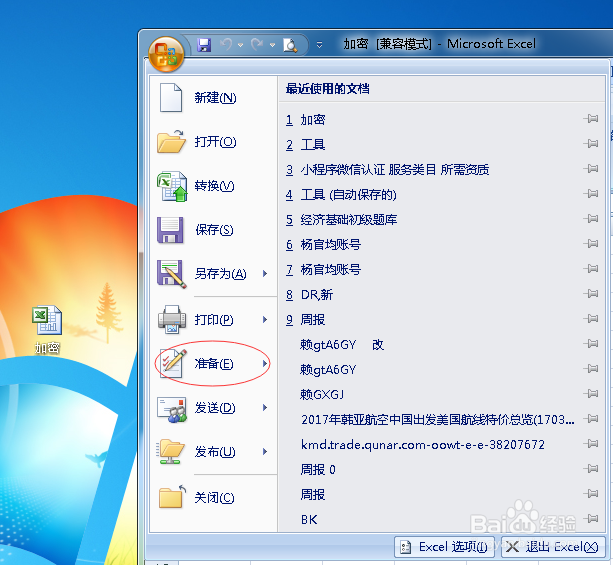
2、2`点击(左上角Logo)office按钮后,会出来一些选项,其中有个“准备”
Microsoft Office怎么设置密码和取消密码

3、3`点击准备选项后,右边会出现一个选择项,再次点击“加密文档”

Microsoft Office怎么设置密码和取消密码

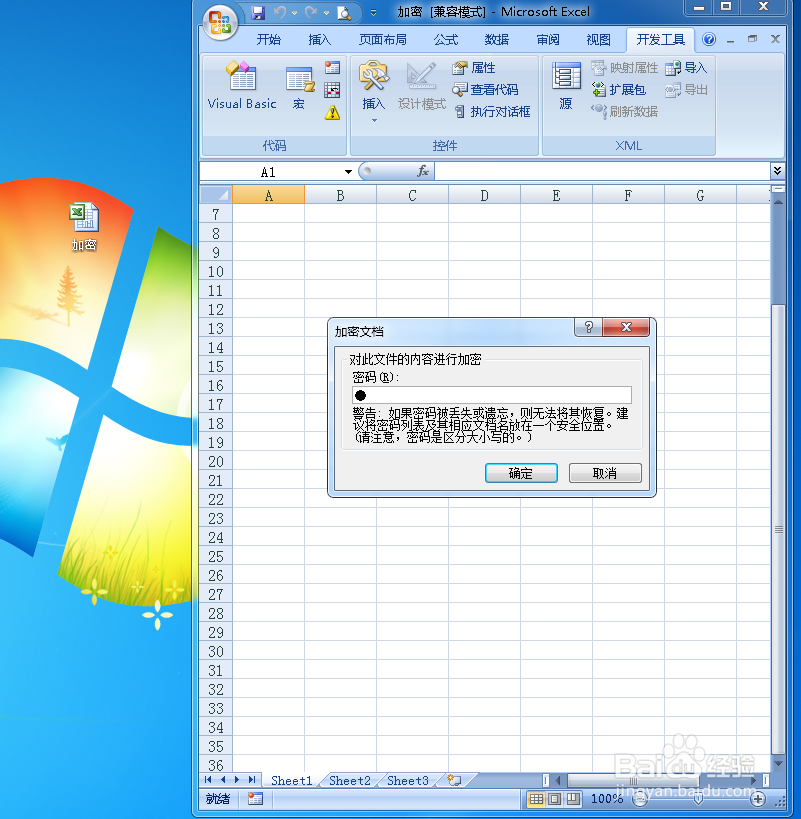
4、4`点击密文档,就可以输入您想要设置的密码

Microsoft Office怎么设置密码和取消密码

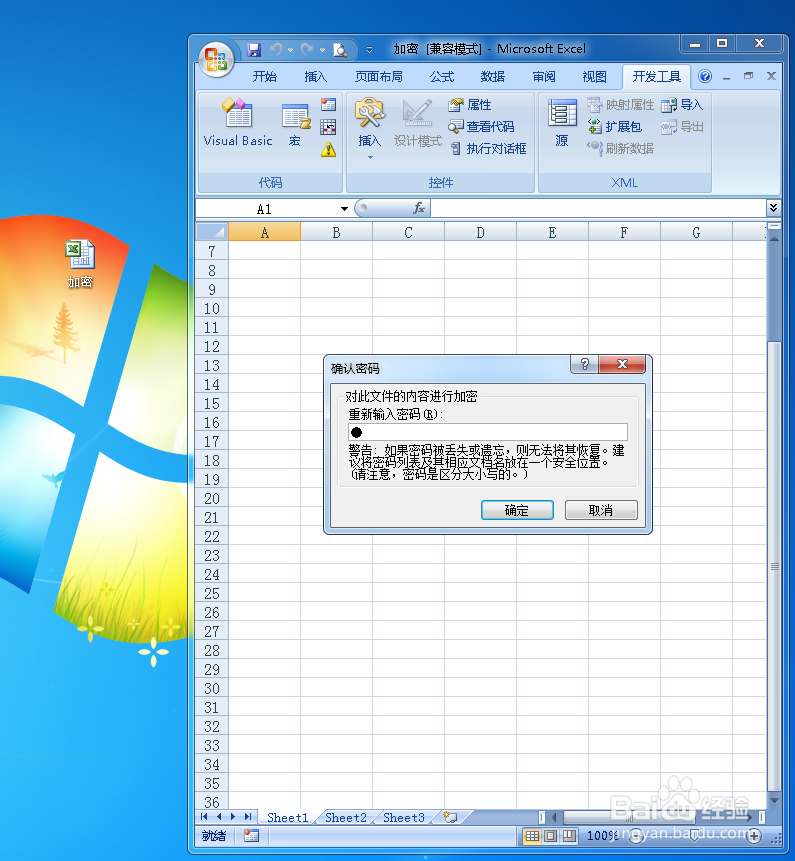
5、5`设置密码之后,会再次弹出一个对话框(您可以理解再次确认密码),而您需要在重新输入一次(步骤 4)密码,确保一致
Microsoft Office怎么设置密码和取消密码

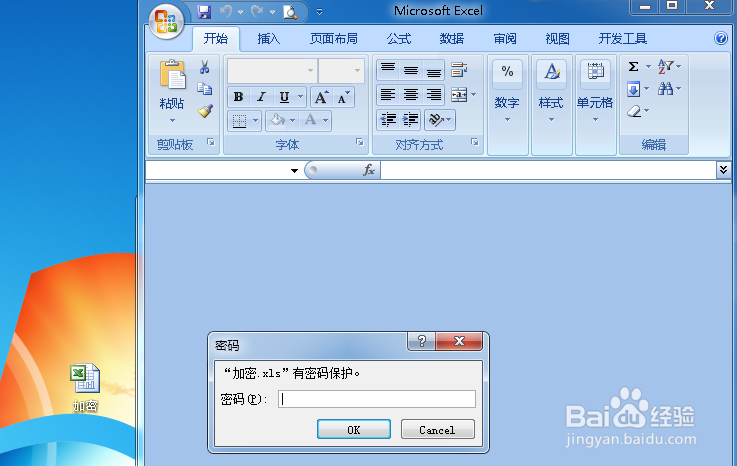
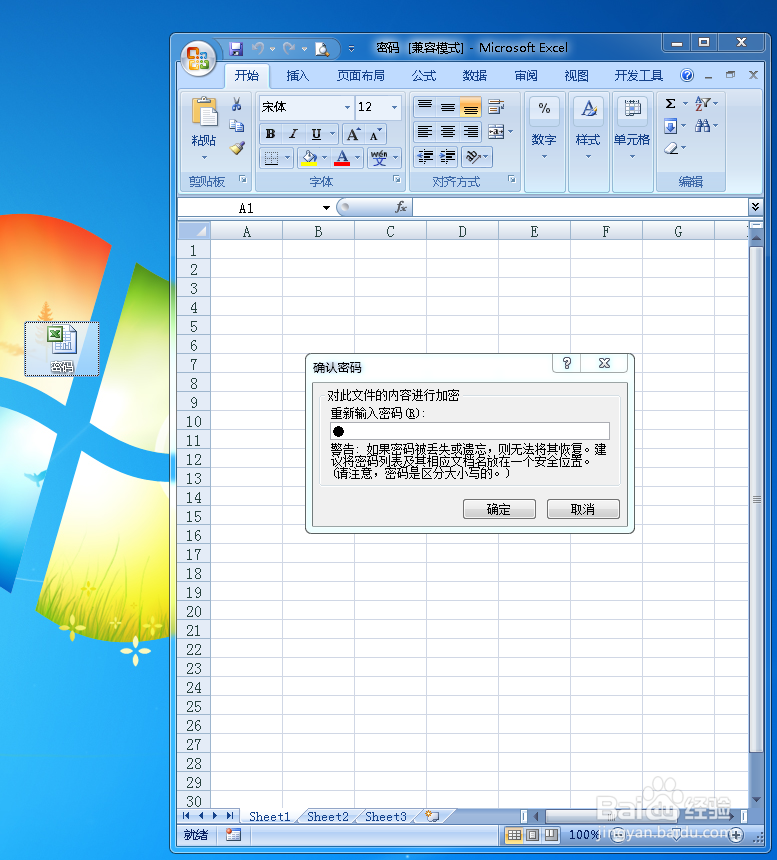
6、6`两次密码确认成功设置之后,再次打开Microsoft Office文件,会提示您Microsoft Office文件 有密码保护,输入密码才能访问
Microsoft Office怎么设置密码和取消密码

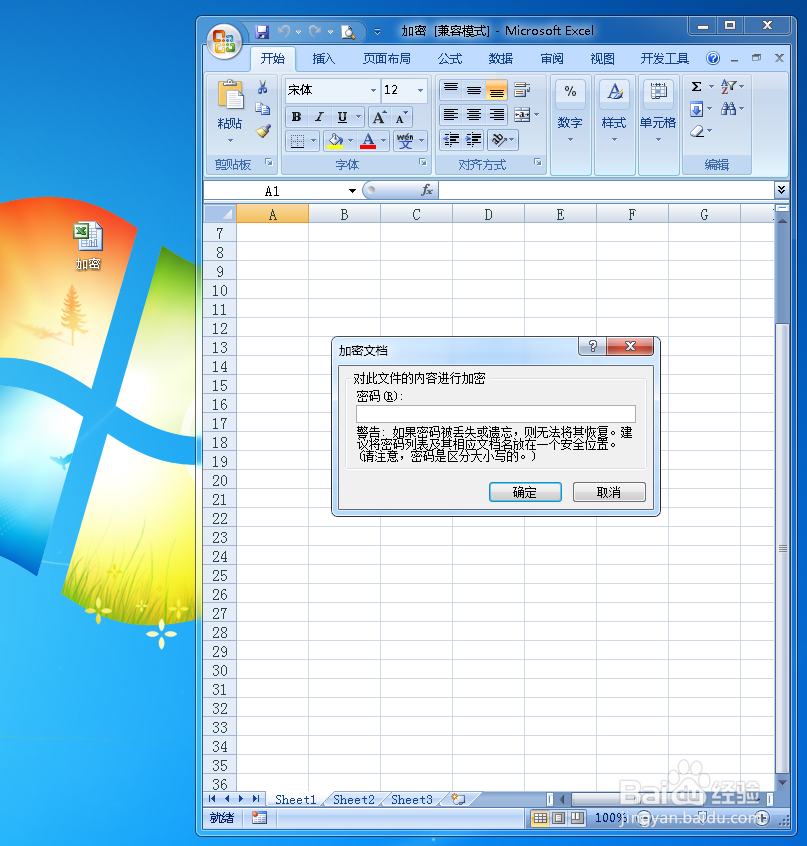
7、7`取消密码,就是在点击Microsoft Office文件(左上角Logo)office按钮-准备(E)-加密文档(E)-弹出一个加密框,我们把加密码框的密码清空,点击确定
Microsoft Office怎么设置密码和取消密码

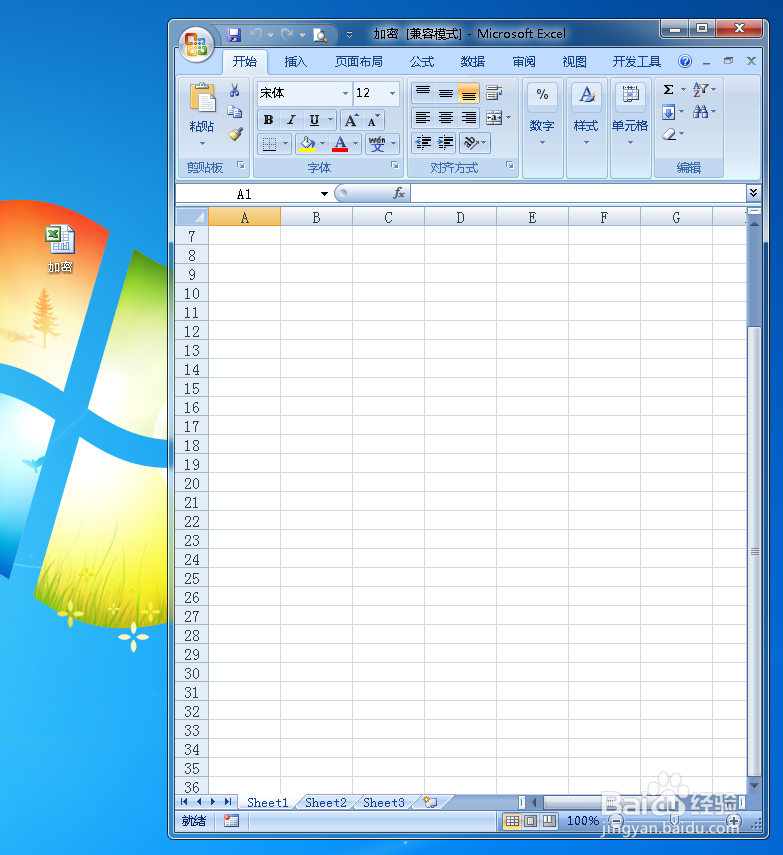
8、8`当您取消密码,再一次进Microsoft Office文件时候,就不要密码了
Microsoft Office怎么设置密码和取消密码

  • Windows7系统在哪设置开启telnet命令
  • win10浏览器主页修改不过来
  • 360极速浏览器怎么关闭硬件加速?
  • 在Win7系统下巧用组策略阻止U盘启动
  • centos7 2t以上硬盘分区,gdisk工具分区gpt
  • 热门搜索
    母夜叉是什么意思 dbs是什么意思 给老公的生日祝福语 韩国购物买什么 敏而好学是什么意思 plan b是什么意思 余事勿取是什么意思 节日祝福 残忍的意思 蓟县有什么好玩的地方