excel该如何快速实现按分隔符提取文本

 时间:2024-10-12 10:02:26

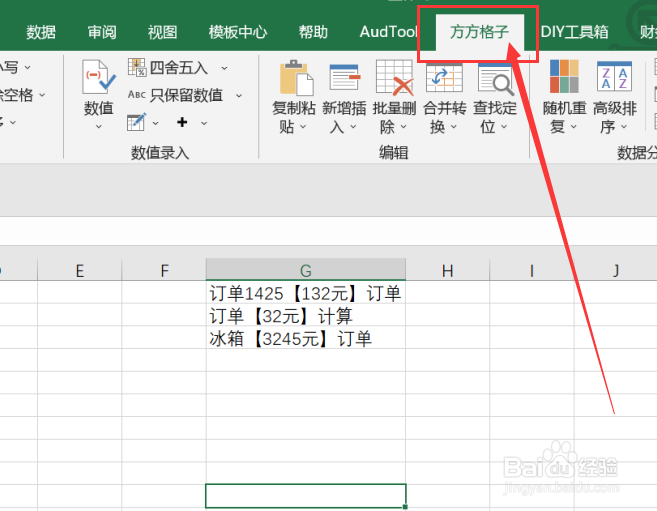
1、我们需要将表格内的单元格中的数据来实现按分隔符提取文本的操作,首先我们应该先打开excel软件,点击软件内的“方方格子”选项卡。
excel该如何快速实现按分隔符提取文本

2、点击方方格子选项卡后,我们要选中要进行处理的数据区域。

excel该如何快速实现按分隔符提取文本

3、选中要进行处理的数据区域后,我们要点击更多选项卡,再点击下拉菜单中的“提取更多”选项卡,再点击下拉菜单中的“高级文本提取”选项卡。

excel该如何快速实现按分隔符提取文本

4、点击高级文本提取选项卡后,就会出现一个对话框,我们要根据对话框内容来选择要进行的操作。

excel该如何快速实现按分隔符提取文本

5、点击确定后,就会再次出现一个对话框,我们要根据对话框内容来选择要存放结果的空白单元格。

excel该如何快速实现按分隔符提取文本

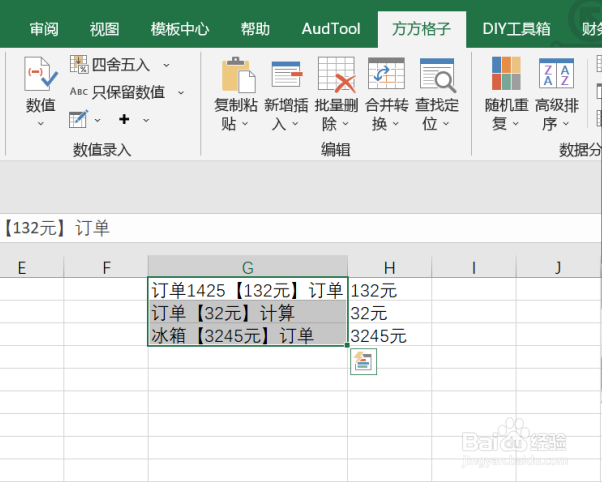
6、如图所示,点击确定后,就可以获得我们所需要的结果了。

excel该如何快速实现按分隔符提取文本
  • 如何用Excel快速提取指定条件的数据
  • excel取一列数据最后一个值
  • excel提取符合条件所有数据
  • excel按条件提取数据
  • Excel把符合条件的数据全部提取出来
  • 热门搜索
    dell怎么进入bios 刚刚哪里发生了地震 螃蟹哪里不能吃高清图 火龙果怎么吃好吃 顽固性失眠怎么治疗 桃花岛旅游攻略 磊科路由器 如何删除空白页 路由器管家 山楂片泡水的功效