1、先进入系统(创建虚拟机需要4G的内存,不足的话无法创建)
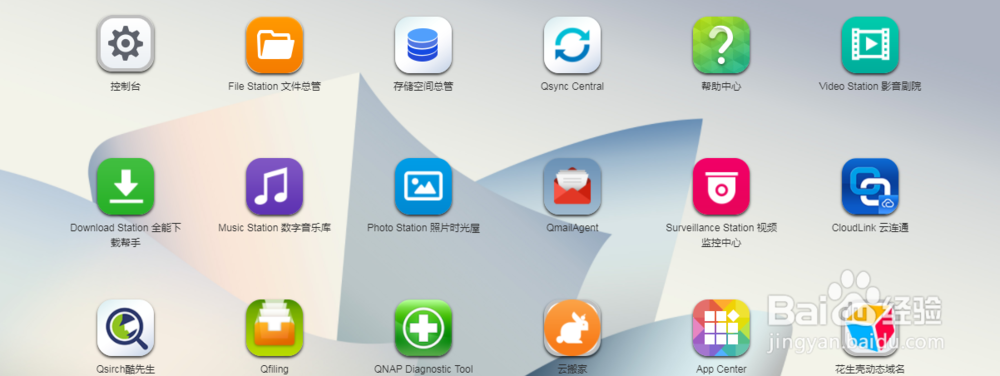
2、然后打开APPcenter, 搜索虚拟机下载

3、打开虚拟机应用
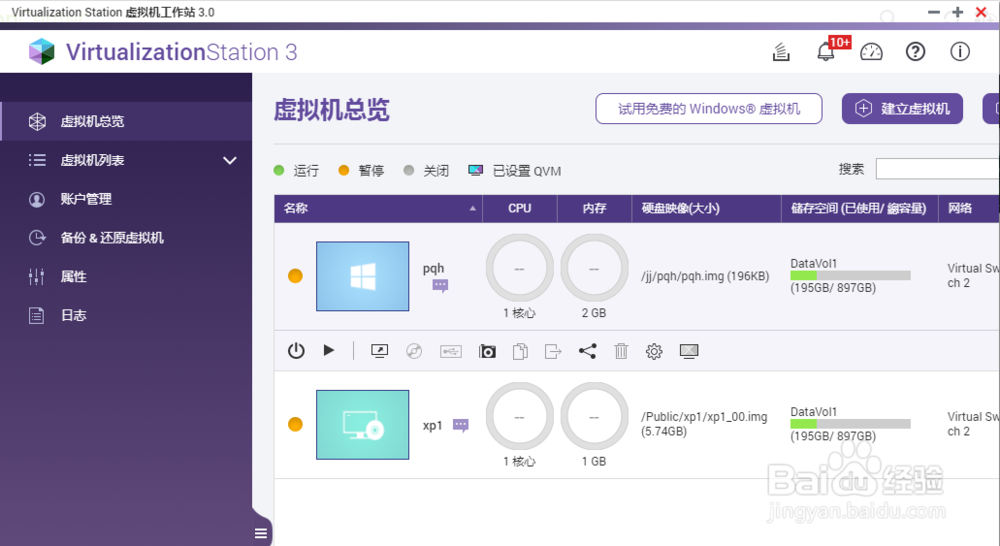
4、点击建立虚拟机
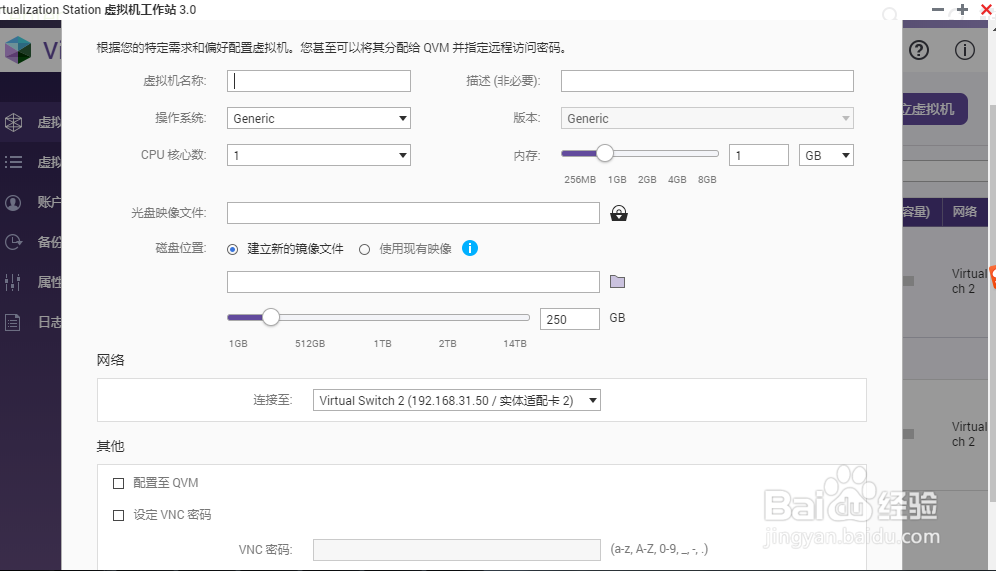
5、虚拟机名称自定义,需要下载windows的iso文件,在光盘映像文件中选择。然后选择合适的操作系统,磁盘位子选择建立新的镜像文件,选择存放的位置
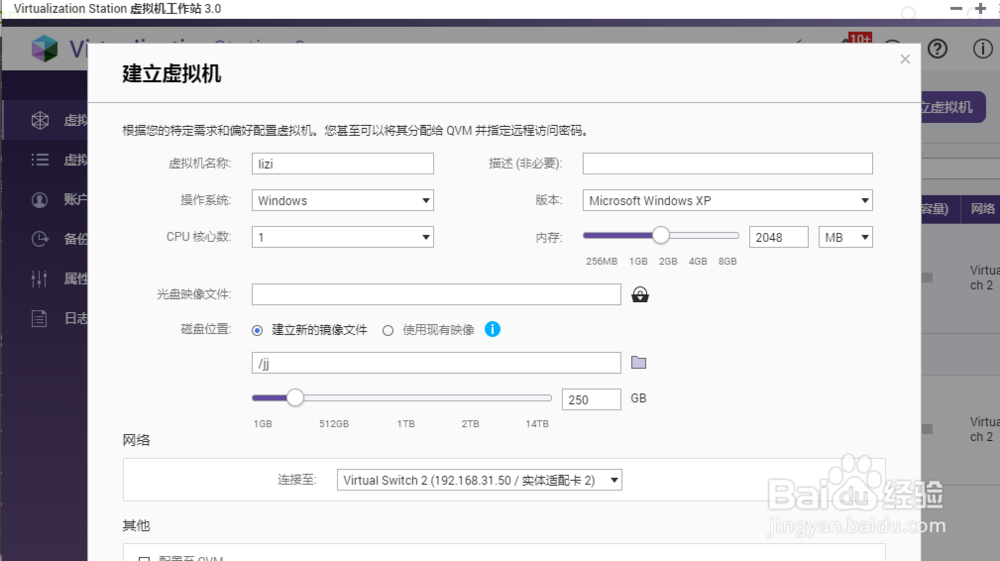
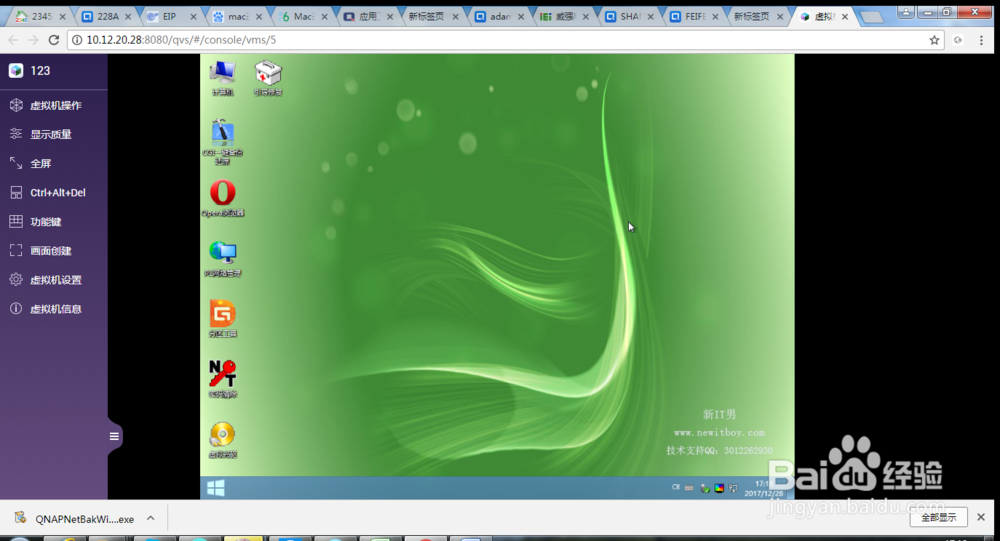
6、然后点击确定,然后打开虚拟机就可以使用虚拟机服务了
时间:2026-04-23 03:47:12
1、先进入系统(创建虚拟机需要4G的内存,不足的话无法创建)
2、然后打开APPcenter, 搜索虚拟机下载
3、打开虚拟机应用
4、点击建立虚拟机
5、虚拟机名称自定义,需要下载windows的iso文件,在光盘映像文件中选择。然后选择合适的操作系统,磁盘位子选择建立新的镜像文件,选择存放的位置
6、然后点击确定,然后打开虚拟机就可以使用虚拟机服务了
