1、1.1【商品添加(往系统中录入一款您正在生产的款号)】
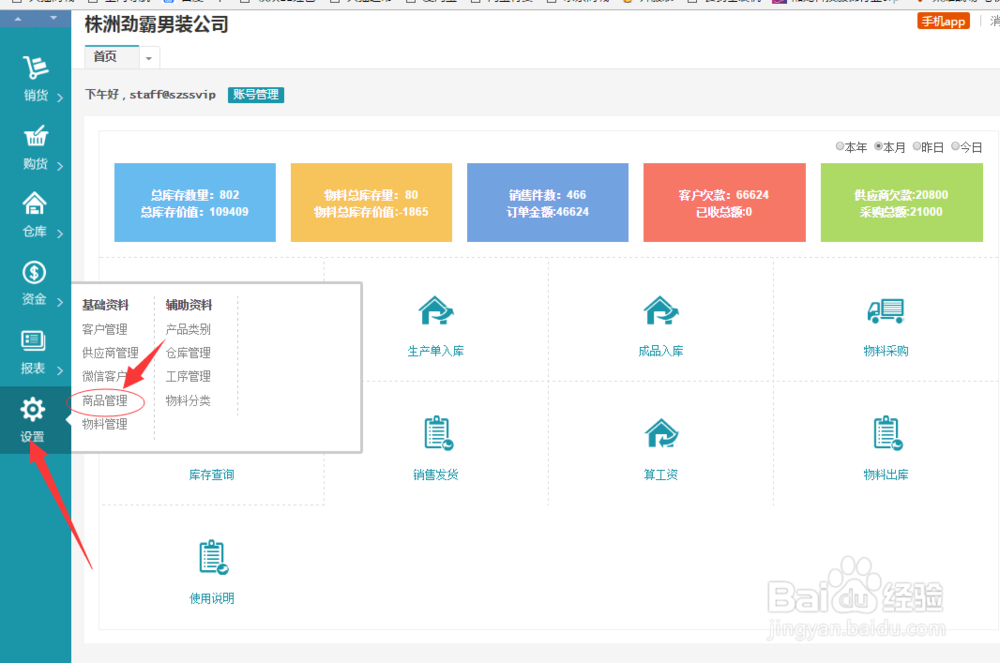
第一步:在左侧导航栏找到商品管理页面:设置—商品管理

2、1.1【商品添加(往系统中录入一款您正在生产的款号)】
第二步:在商品管理页面点击发布新的产品按钮

3、1.1【商品添加(往系统中录入一款您正在生产的款号)】
第三步:在弹出的添加商品的小框框里填好您要录入的商品信息,点击保存并关闭

4、1.1【商品添加(往系统中录入一款您正在生产的款号)】
其中标注了4个必填的选项,其他的都是可以不填,以后再做补充,产品名称如果不填,默认就是商品的款号
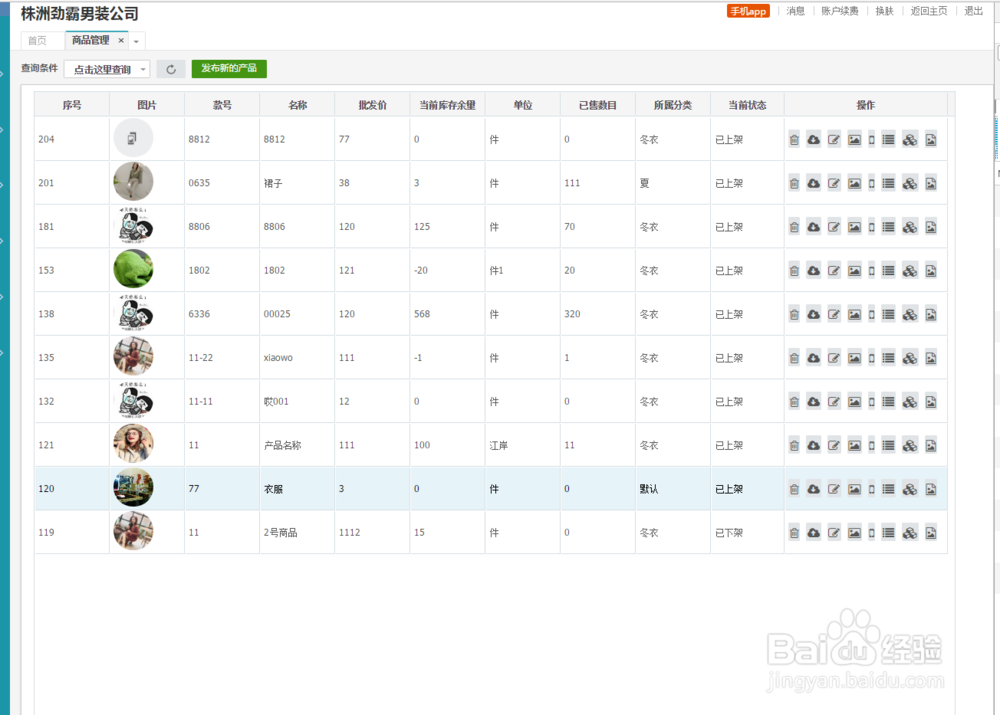
产品添加成功后,就可以在商品管理页面看到我们添加的商品啦

5、1.2【 商品信息修改】
在左侧导航栏找到商品管理页面:设置—商品管理
6、1.2【 商品信息修改】
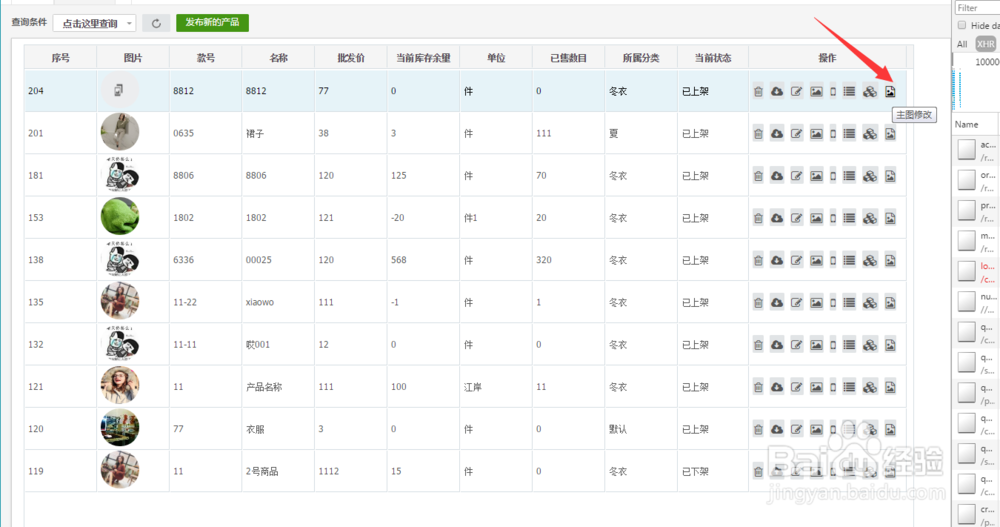
第一步:商品的主图修改,在商品管理页面找到操作一列的最右边一个图标
7、1.2【 商品信息修改】
第二步:在弹出的小框框里选中电脑里面一张图片,然后点击保存并关闭;
商品的主图在手机端以及小程序端查看商品库存的时候也能看到该图片。


8、1.3【商品的基础信息(包括名称、分类以及价格等)】
第一步: 在商品管理页面点击这个编辑的图标

9、1.3【商品的基础信息(包括名称、分类以及价格等)】
第二步:然后这个商品会进入编辑状态

10、1.3【商品的基础信息(包括名称、分类以及价格等)】
第三步:完成我们需要修改的信息之后,点击操作列里面的保存图标就能完成修改


11、1.4【商品款式价格库存修改(修改同一款商品不同尺码的信息)】
第一步:在商品管理页面的操作一列里面,找到一个4条横杠的小图标,这里面展示了这个商品所有的尺码、颜色信息

12、1.4【商品款式价格库存修改(修改同一款商品不同尺码的信息)】
第二步:可以添加商品的尺码、颜色样式;也可以删除某一个尺码;还可以单独地修改这个尺码的价格以及库存数量(这里修改了库存数量,可以在操作日志里看到记录)


