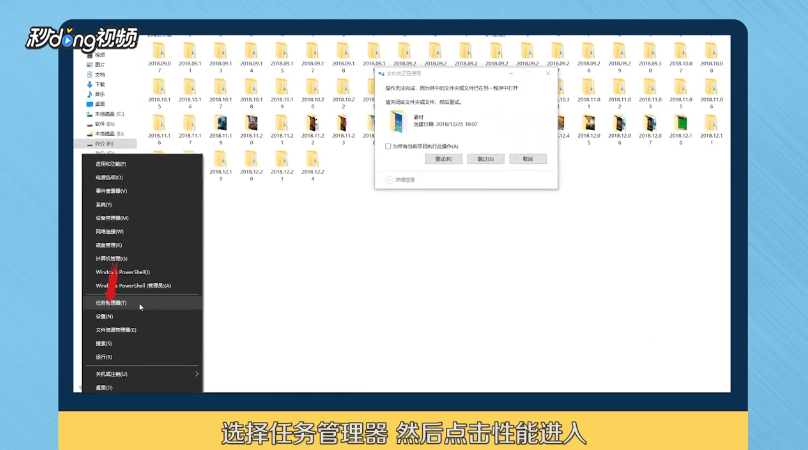
1、首先鼠标右键点击电脑左下角的windows图标。

2、选择任务管理器,点击性能进入。
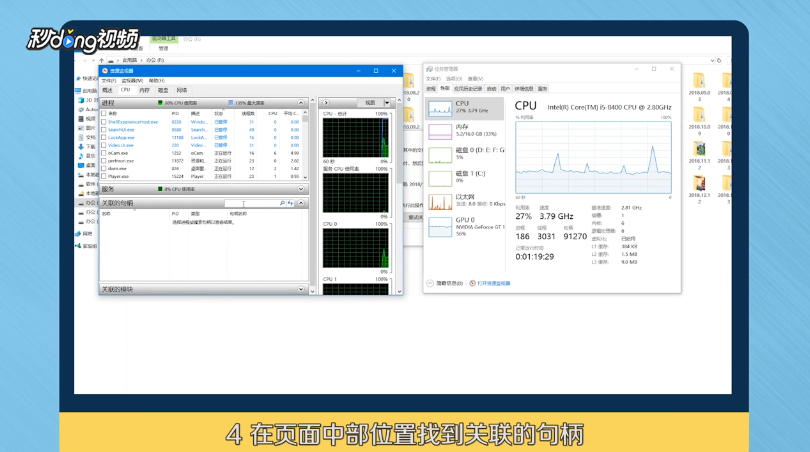
3、然后进入资源监视器,点击CPU选项卡。

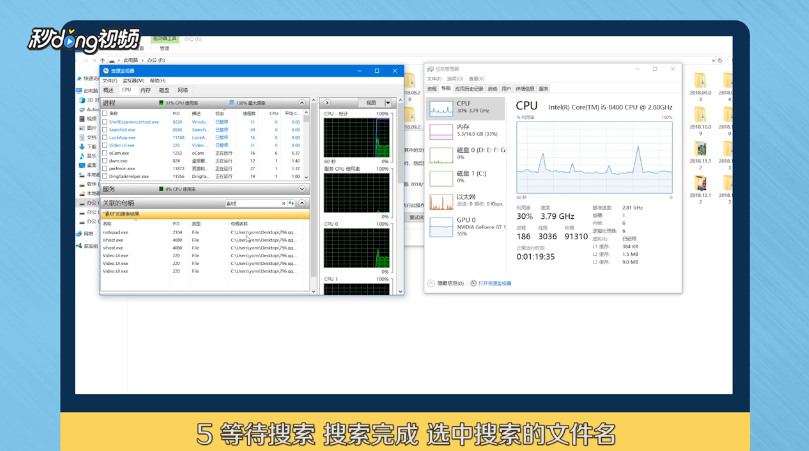
4、在页面中部位置找到关联的句柄,输入要移动的文件名。
5、搜索完成后,选中搜索的文件名,点击右键结束进程即可。
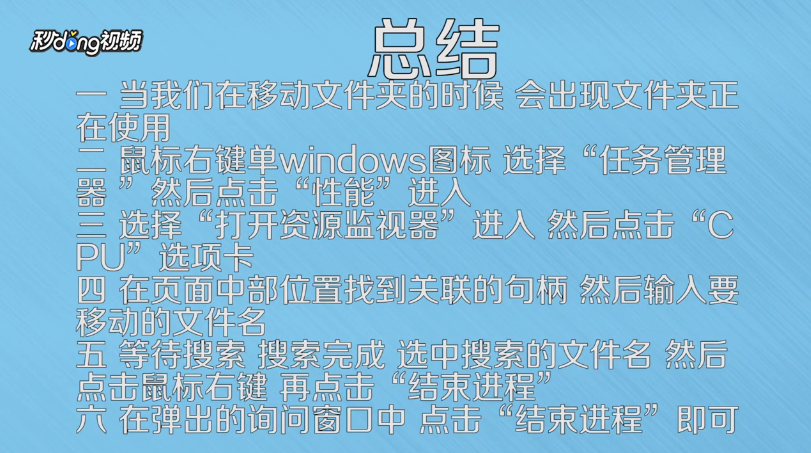
6、总结如下。
时间:2026-04-22 08:45:54
1、首先鼠标右键点击电脑左下角的windows图标。
2、选择任务管理器,点击性能进入。
3、然后进入资源监视器,点击CPU选项卡。
4、在页面中部位置找到关联的句柄,输入要移动的文件名。
5、搜索完成后,选中搜索的文件名,点击右键结束进程即可。
6、总结如下。
