Windows10系统怎么优化开机启动项

 时间:2026-02-13 10:31:49

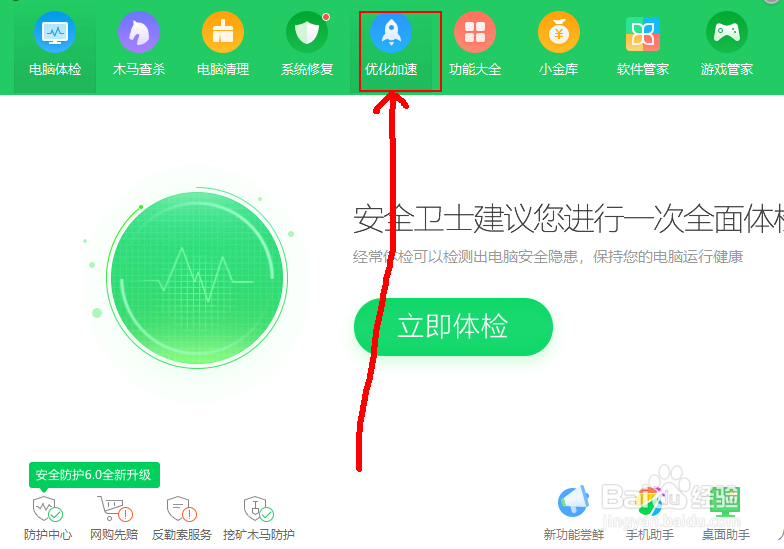
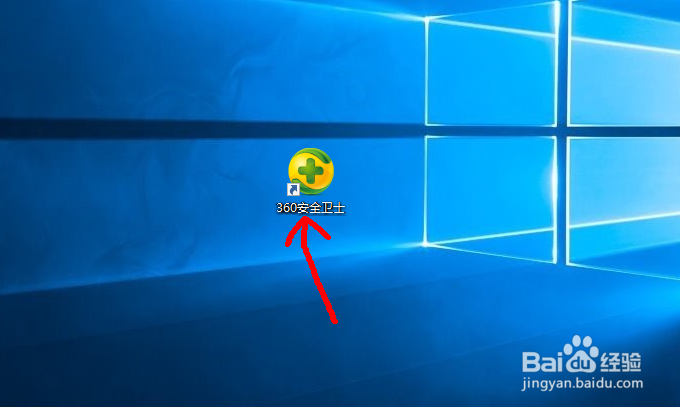
1、在桌面上面找到 360安全卫士 的图标,然后打开它。
Windows10系统怎么优化开机启动项

2、打开之后,点击上面的 优化加速 选项。

Windows10系统怎么优化开机启动项

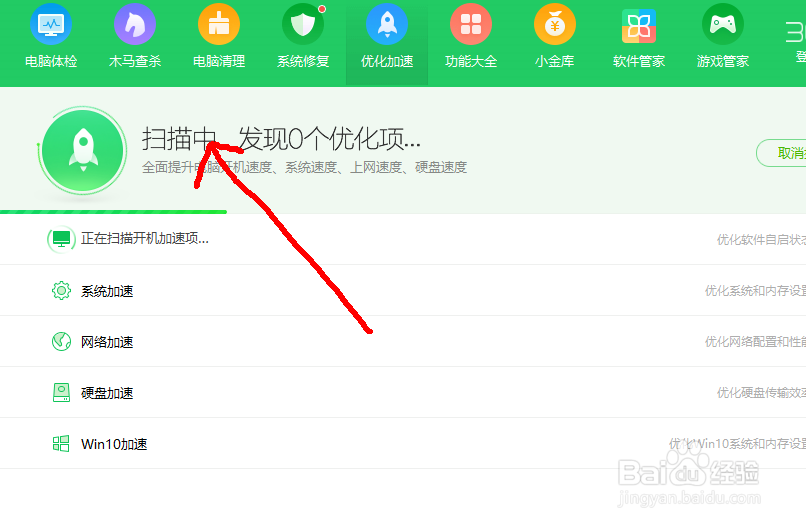
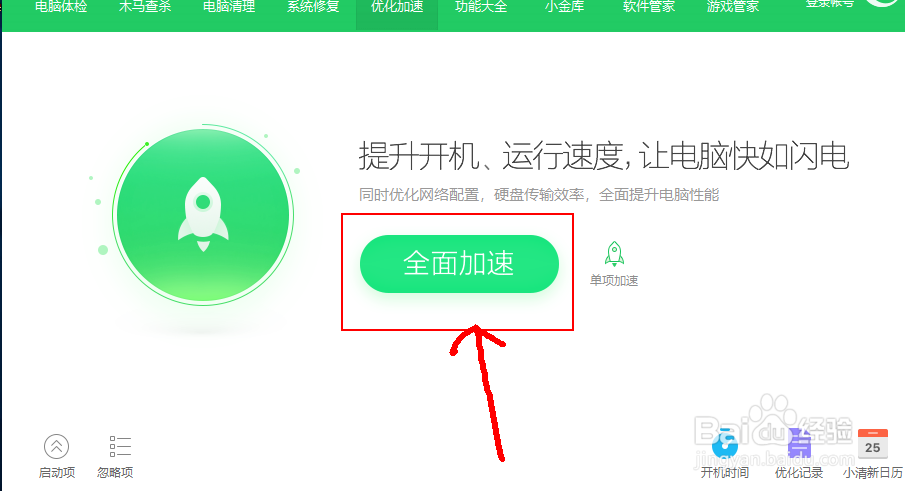
3、然后在打开的页面中点击 全面加速 选项;然后就开始扫描需要优化的程序了。
Windows10系统怎么优化开机启动项

Windows10系统怎么优化开机启动项

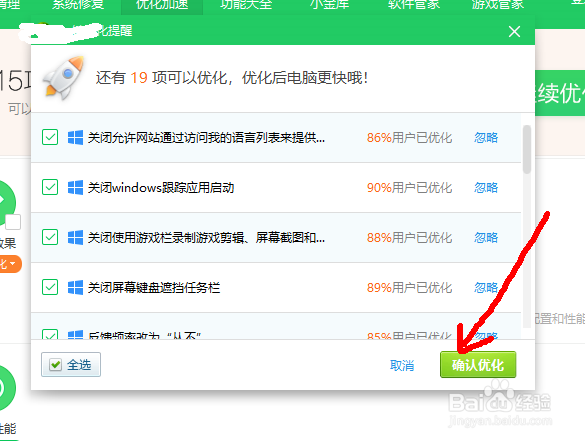
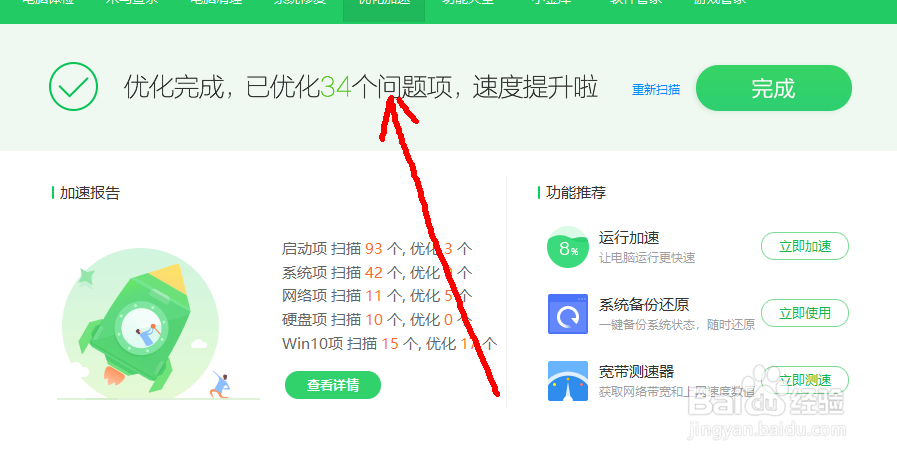
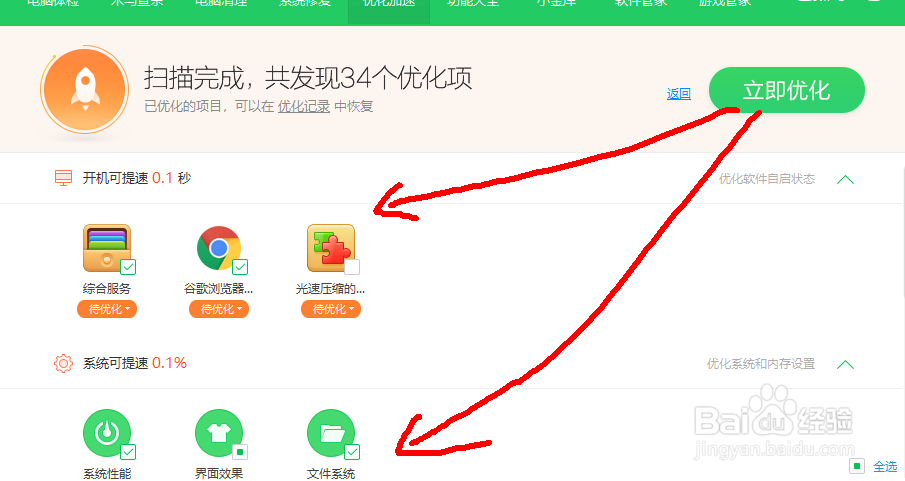
4、然后点击 立即优化 ,优化了之后,弹出提示还有别的需要优化,全选,然后点击确认优化,一会之后,就优化完成了。
Windows10系统怎么优化开机启动项

Windows10系统怎么优化开机启动项

Windows10系统怎么优化开机启动项

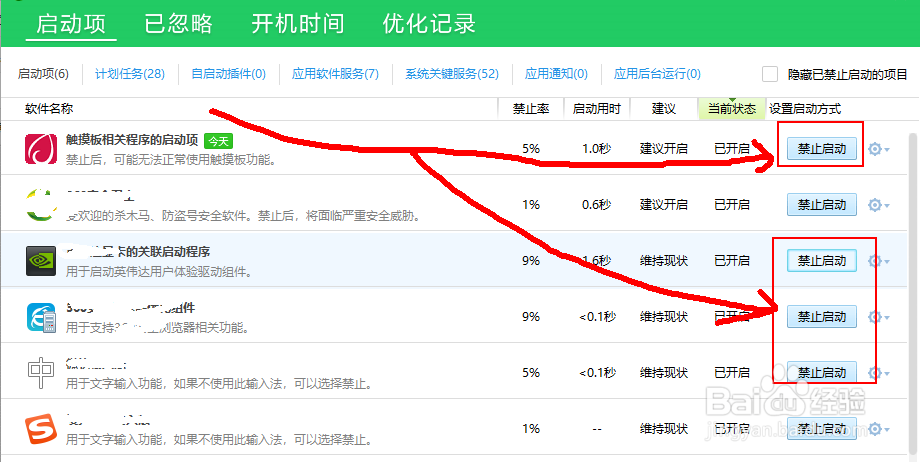
5、然后回到刚才的页面中点击 启动项,将不需要启动的,禁止掉。

Windows10系统怎么优化开机启动项

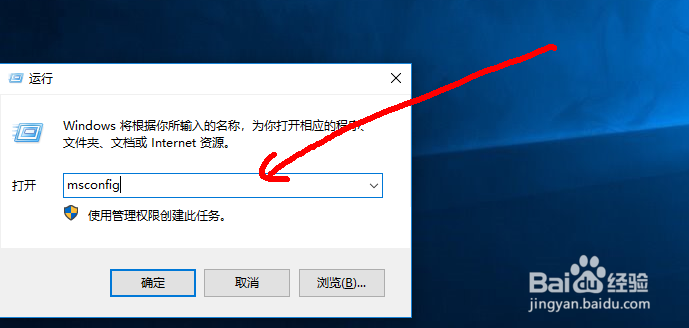
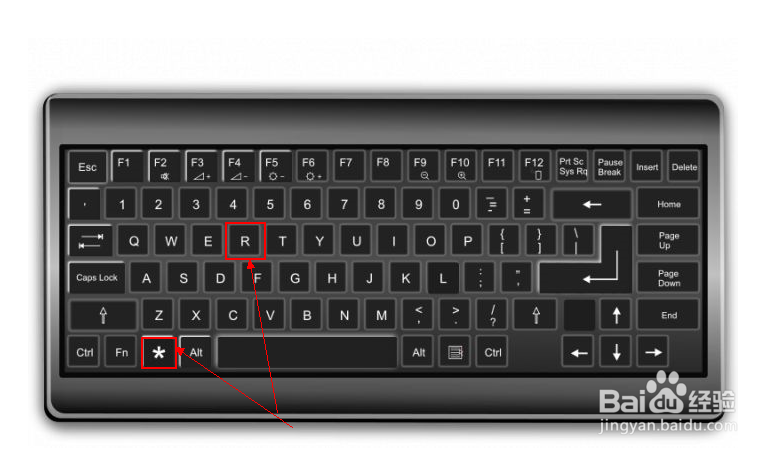
1、按下键盘的win+R组合快捷键,然后再出现的运行窗口中输入 msconfig 回车。
Windows10系统怎么优化开机启动项

Windows10系统怎么优化开机启动项

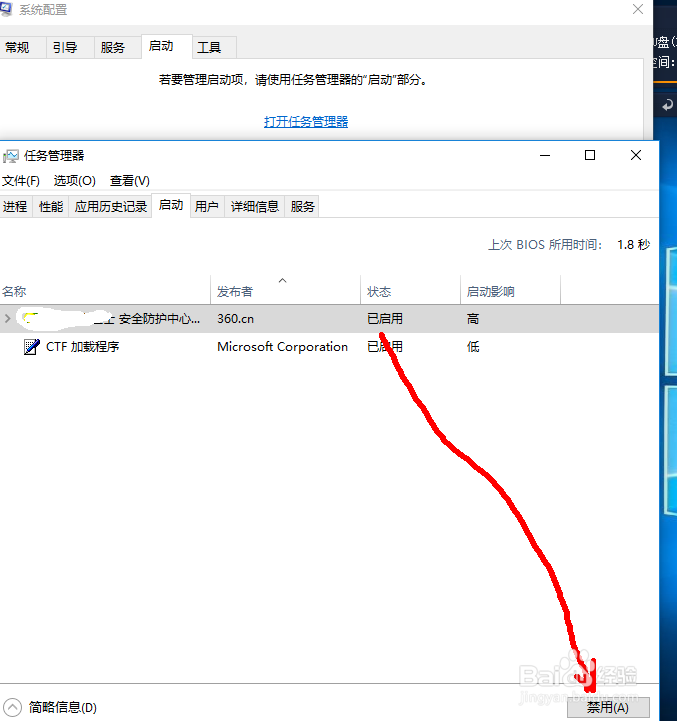
2、然后在打开的页面中点击 启动 选项卡,在打开的页面中点击 打开任务管理器,将不需要启动的程序软件禁用掉即可。
Windows10系统怎么优化开机启动项

  • u盘如何安装win10+win7双系统
  • Win10系统图标显示异常解决方法
  • 华硕N551JM4200笔记本一键U盘重装系统win10教程
  • 提高USB设备的传输速度的方法
  • 如何在u启动win8PE下加载虚拟光驱
  • 热门搜索
    城野医生怎么样 手麻木是怎么回事 ios14怎么分屏 交接单怎么写 甲醛怎么去除 文怎么读 林肯汽车怎么样 女性排卵期怎么算 鱿鱼怎么炒好吃又嫩 悌怎么读