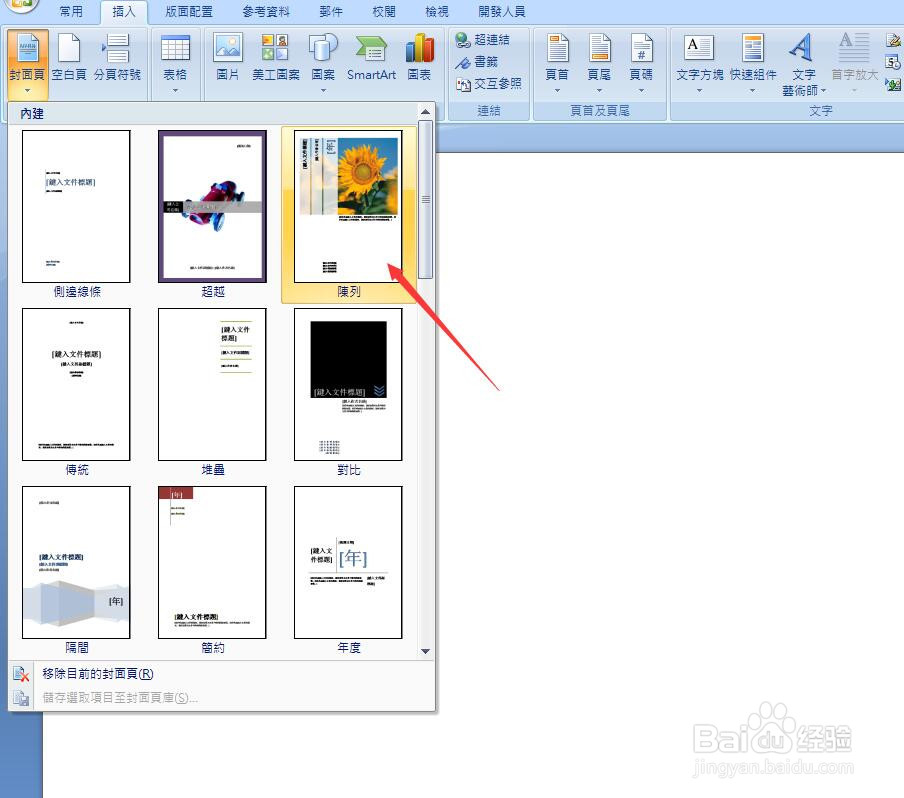
1、打开Word文档,选择插入,再选择封面页。

2、单击封面页下方的三角展开,有很多封面模板,选择模板,单击就添加模板了。
3、添加封面页后蕉块况的效果图。

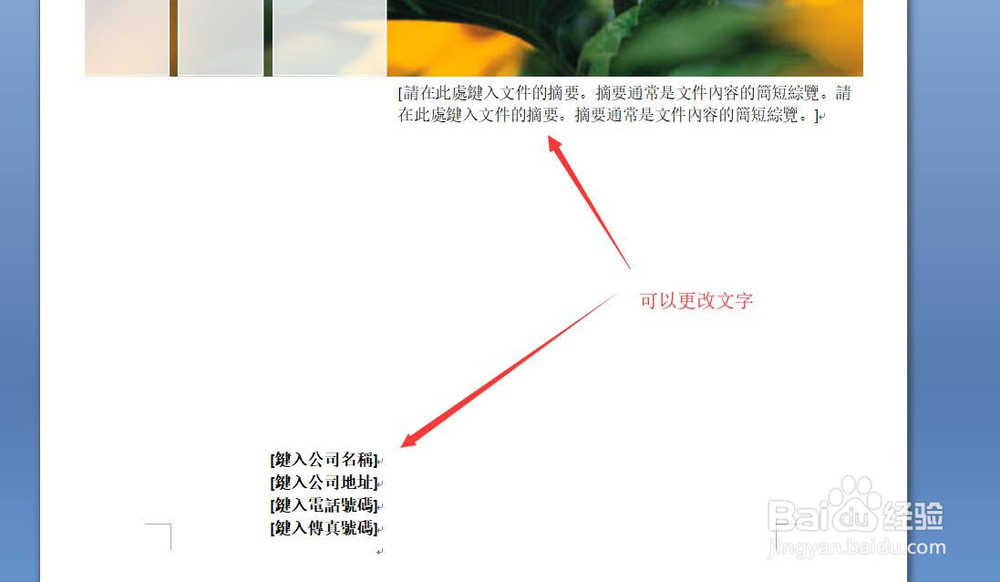
4、封面页上的文字可以更改。
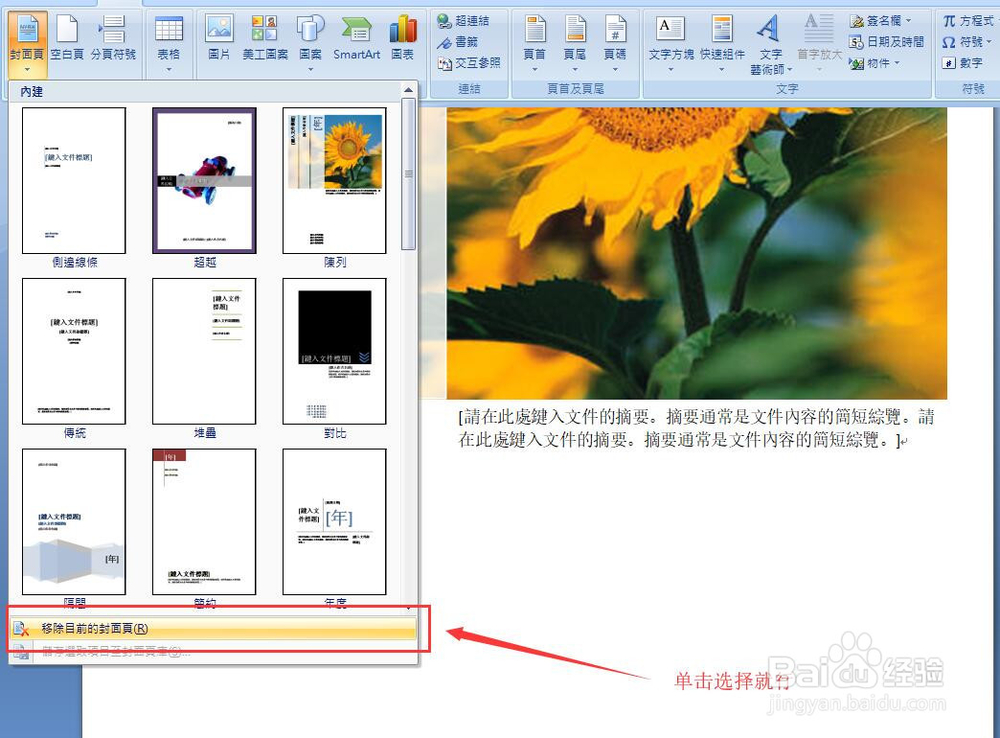
5、想删除封面页,单击封面页下三角,展开后,选择移除目前的封面页就行。
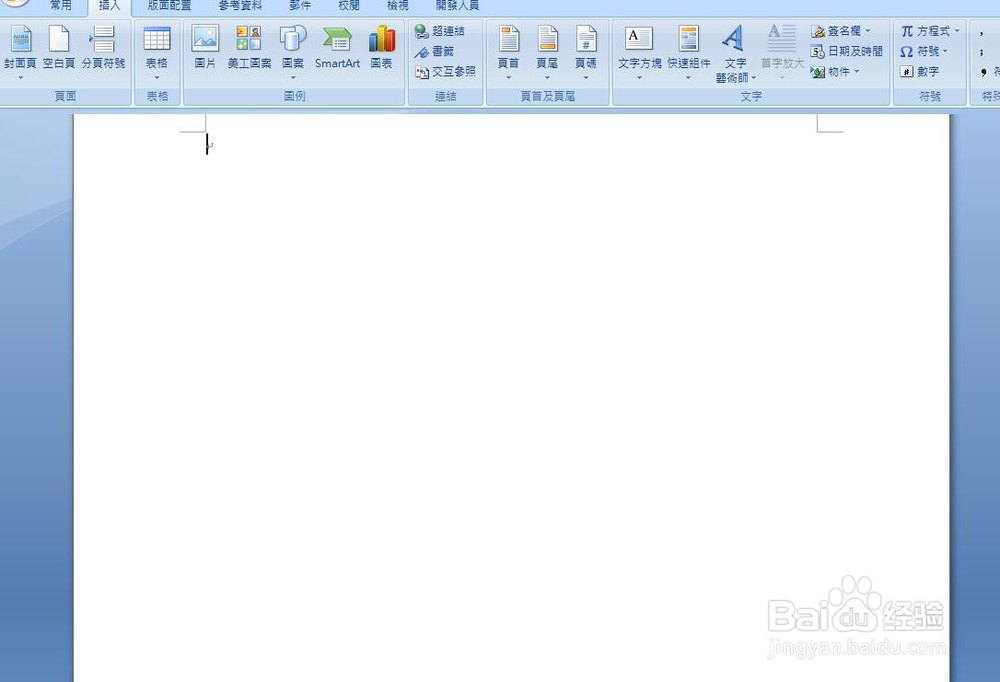
6、封面页斤昆已被移除,可以重新添加其他模板的封面页就行。这陵蚊种方法同时也可以更改封面页的模板。
时间:2026-04-25 23:03:37
1、打开Word文档,选择插入,再选择封面页。
2、单击封面页下方的三角展开,有很多封面模板,选择模板,单击就添加模板了。
3、添加封面页后蕉块况的效果图。
4、封面页上的文字可以更改。
5、想删除封面页,单击封面页下三角,展开后,选择移除目前的封面页就行。
6、封面页斤昆已被移除,可以重新添加其他模板的封面页就行。这陵蚊种方法同时也可以更改封面页的模板。
