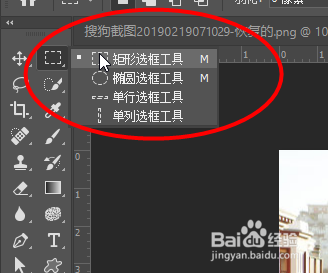
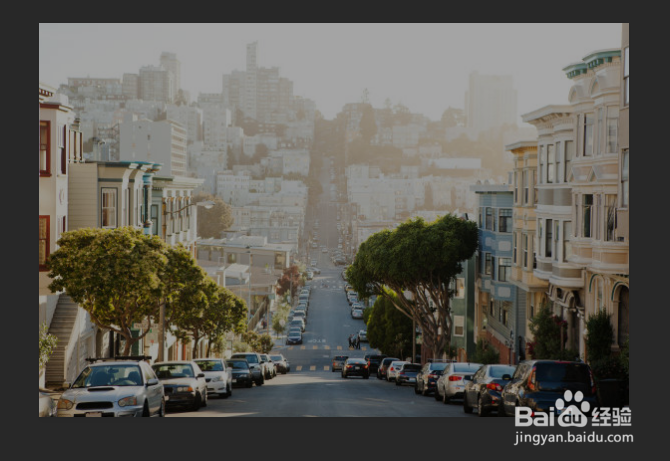
1、首先打开一张城市图片,然后选择矩形选框工具
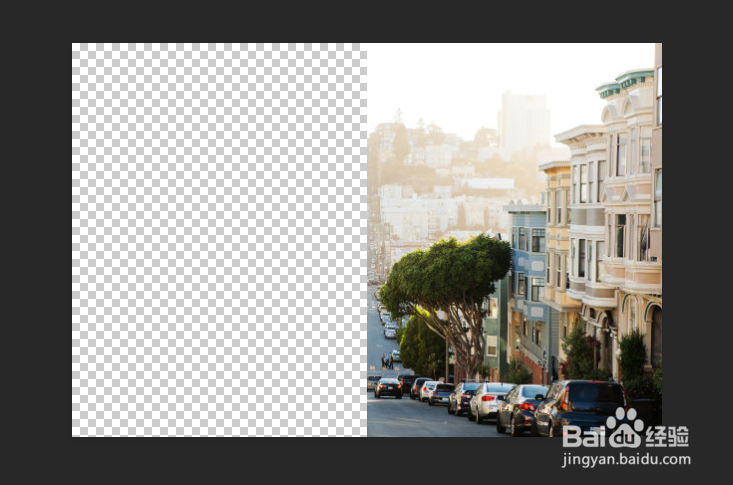
2、然后将城市分为两本,各复制一层图层
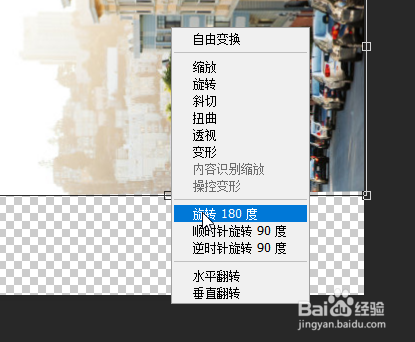
3、然后点击Ctrl+T,右键选择旋转180%,
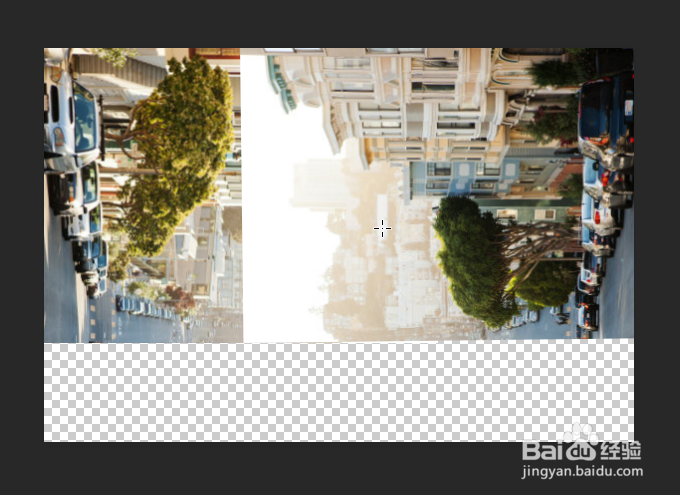
4、然后将每一半都拖到最顶端,如图所示
5、然后两个图层都创建一个图层蒙版


6、然后点击工具栏中的渐变工具,然后渐变颜色为黑白渐变,然后再两个蒙版中分别拉出渐变

7、最后用黑色画笔工具稍微修复一下即可,就可以看到效果

时间:2026-04-21 18:41:28
1、首先打开一张城市图片,然后选择矩形选框工具
2、然后将城市分为两本,各复制一层图层
3、然后点击Ctrl+T,右键选择旋转180%,
4、然后将每一半都拖到最顶端,如图所示
5、然后两个图层都创建一个图层蒙版
6、然后点击工具栏中的渐变工具,然后渐变颜色为黑白渐变,然后再两个蒙版中分别拉出渐变
7、最后用黑色画笔工具稍微修复一下即可,就可以看到效果
