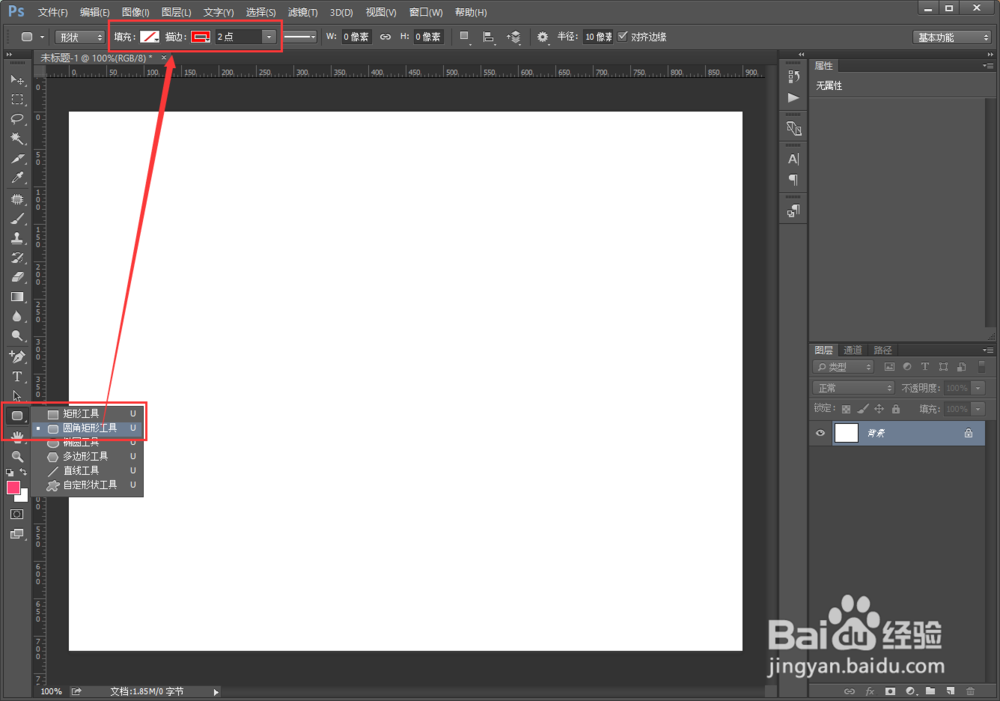
1、启动PS并在左侧工具栏中选择【圆角矩形工具】,在顶部设置2像素的描边,并设置成红色。
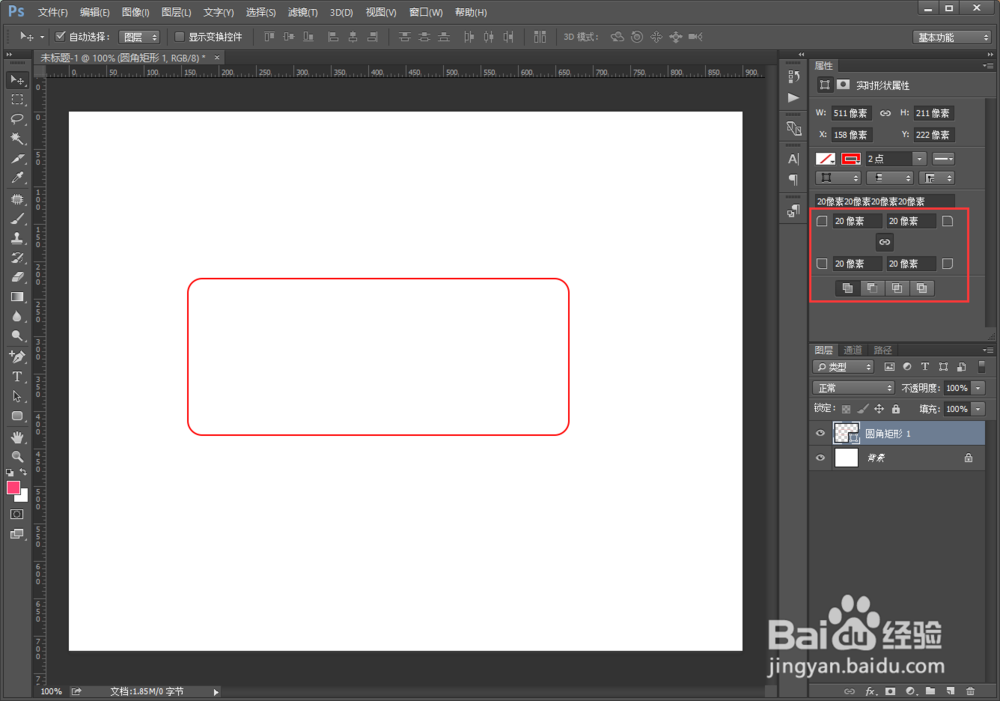
2、在画布中直接画出一个圆角矩形,在属性栏中设置好圆角的度数,建议设置为20像素
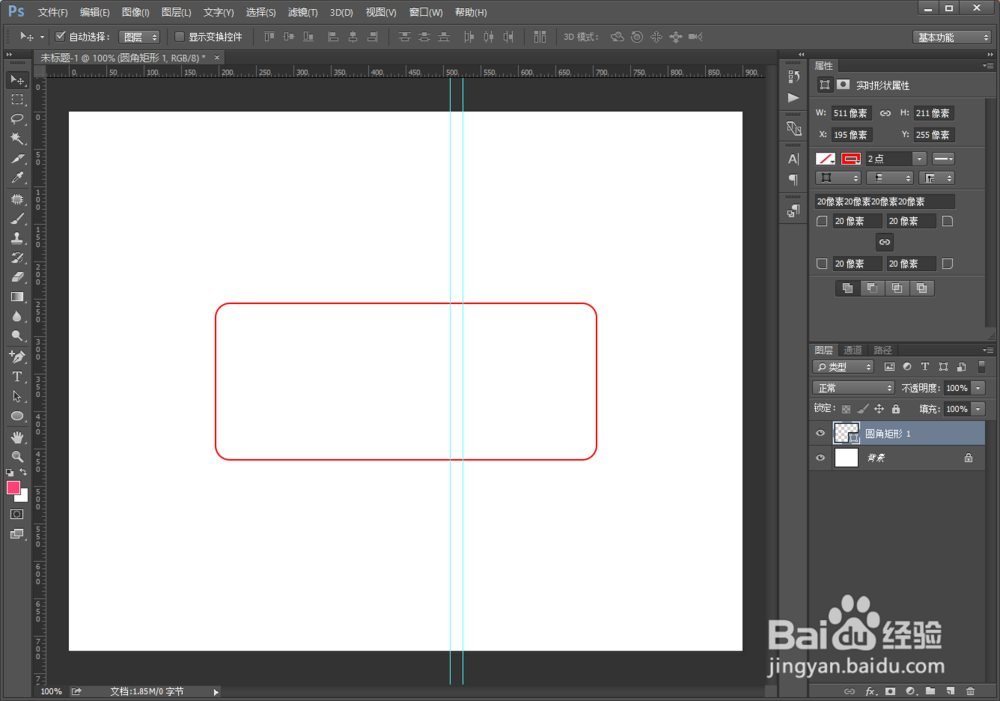
3、然后按CTRL+R调出标尺,拖拽出两个参考线。
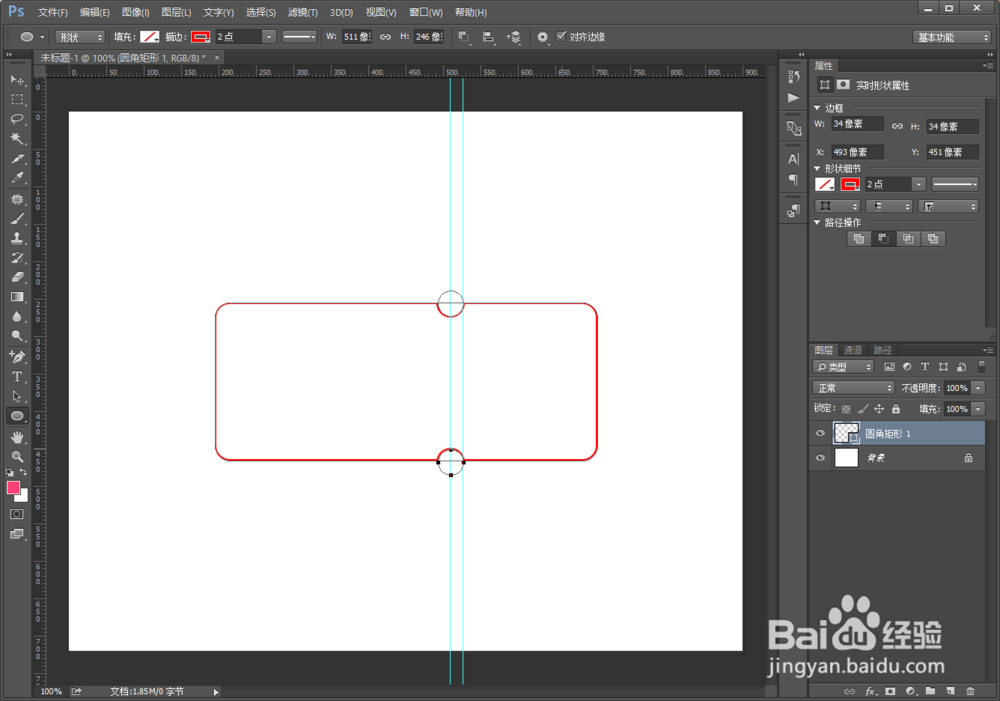
4、在左侧选择【椭圆工具】,并点击属性中的【减去顶层形状】

5、在参考线上按住SHIFT绘制上下两个圆形,这样就会把圆角矩形裁剪出两个半圆形。
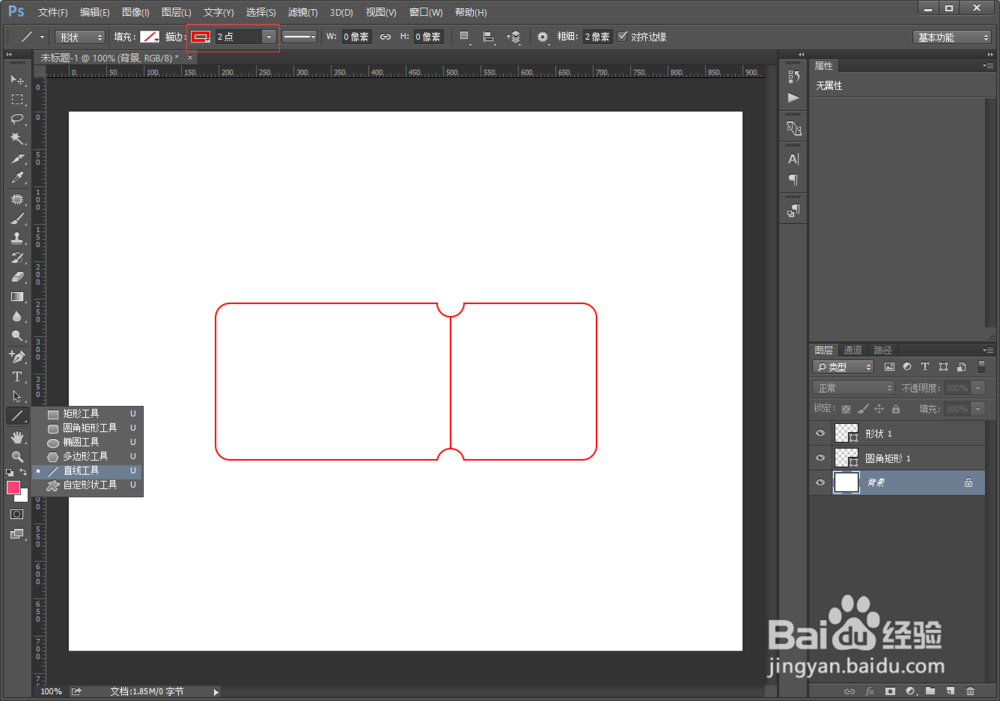
6、在左侧选择【直线工具】,在两个半圆形中间绘制一条垂直的线。
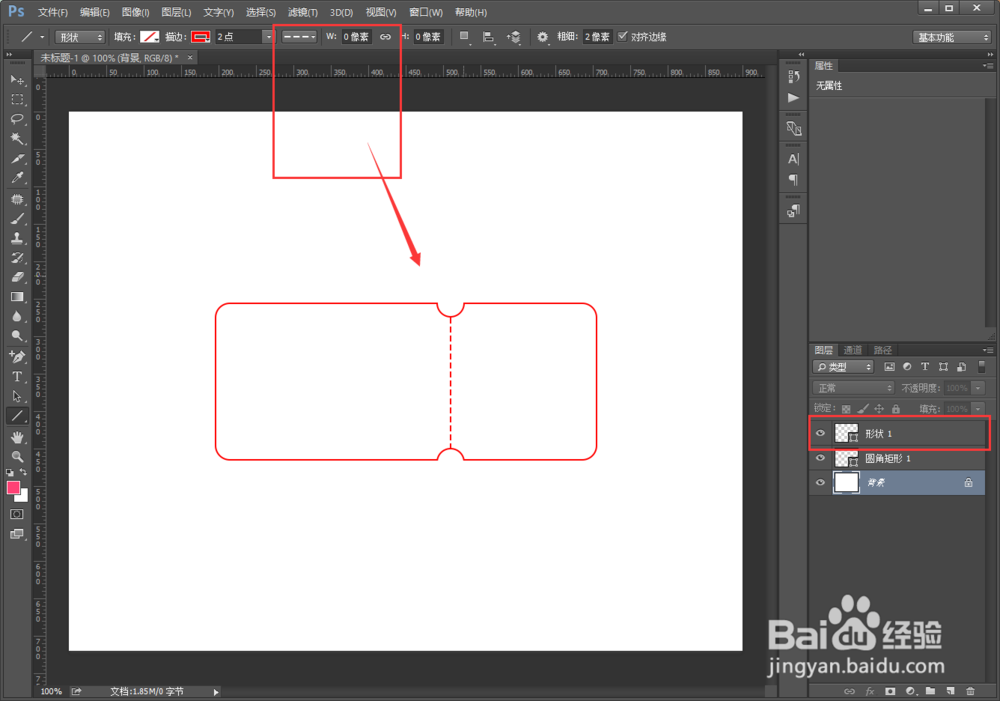
7、最后把直线调整为虚线,这样一张优惠券的外形就画好啦。
时间:2026-04-22 20:21:40
1、启动PS并在左侧工具栏中选择【圆角矩形工具】,在顶部设置2像素的描边,并设置成红色。
2、在画布中直接画出一个圆角矩形,在属性栏中设置好圆角的度数,建议设置为20像素
3、然后按CTRL+R调出标尺,拖拽出两个参考线。
4、在左侧选择【椭圆工具】,并点击属性中的【减去顶层形状】
5、在参考线上按住SHIFT绘制上下两个圆形,这样就会把圆角矩形裁剪出两个半圆形。
6、在左侧选择【直线工具】,在两个半圆形中间绘制一条垂直的线。
7、最后把直线调整为虚线,这样一张优惠券的外形就画好啦。
