Win10右键菜单中没有新建文本文档菜单项怎么办

 时间:2026-02-20 10:26:05

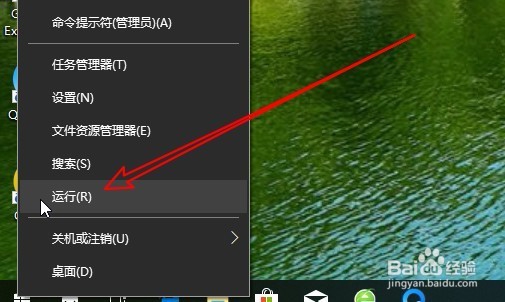
1、在Windows10系统桌面,右键点击左下角的开始按钮,在弹出菜单中选择“运行”菜单项。
Win10右键菜单中没有新建文本文档菜单项怎么办

2、在打开的Windows运行窗口中输入命令regedit,然后点击确定按钮运行该程序。

Win10右键菜单中没有新建文本文档菜单项怎么办

3、在打开的注册 表编辑器窗口中定位到:计算机\HKEY_CLASSES_ROOT\.txt注册 表项。

Win10右键菜单中没有新建文本文档菜单项怎么办

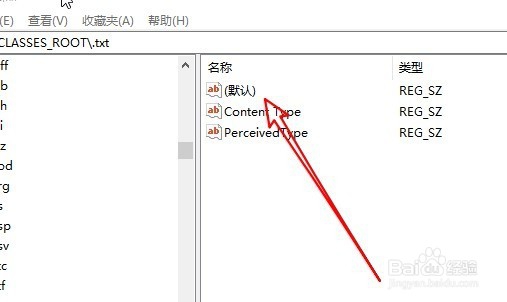
4、在右侧打开的窗口中,我们找到“默认”注册 表键值

Win10右键菜单中没有新建文本文档菜单项怎么办

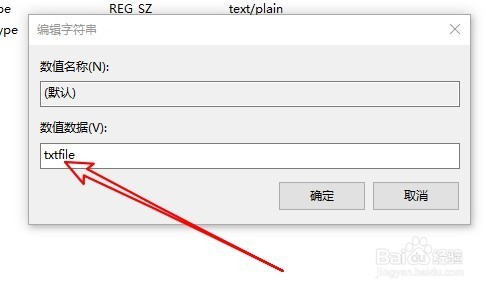
5、双击该键值后就会打开“编辑字符串”窗口,在窗口中修改数值数据为txtfile,最后点击确定按钮。
Win10右键菜单中没有新建文本文档菜单项怎么办

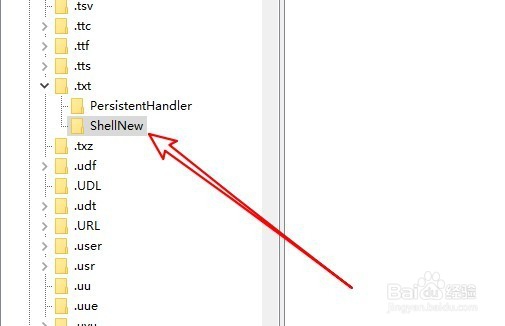
6、接下来我们再展开shellnew注册表项。

Win10右键菜单中没有新建文本文档菜单项怎么办

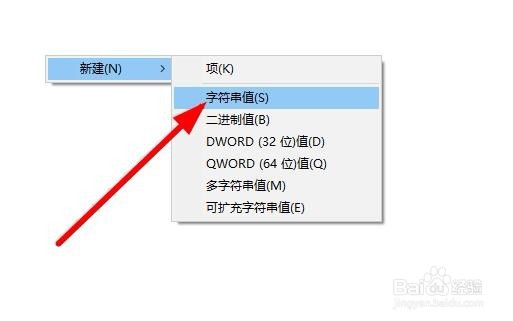
7、在右侧的窗口位置点击右键,在弹出菜单中选择“新建/字符串值”菜单项。

Win10右键菜单中没有新建文本文档菜单项怎么办

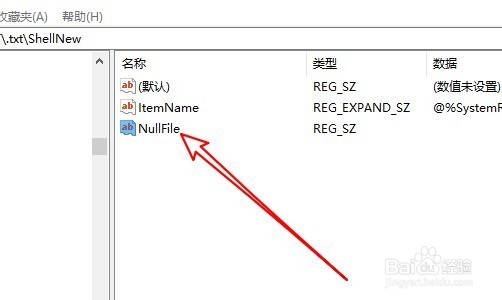
8、我们再把刚刚新建的字符串值重命名为nullfile即可。这样重新启动计算机后,发现右键菜单中的新建文本文档的菜单项又回来了。
Win10右键菜单中没有新建文本文档菜单项怎么办

  • Vcenter怎样创建集群
  • 关于虚拟机导入linux没有eth0解决办法
  • OracleVMVirtualBox不能创建64位的虚拟机办法
  • 群晖DS1515+NAS系统群组的建立
  • 如何让Windows系统自动同步系统时间
  • 热门搜索
    鼻涕多是怎么回事 汗斑怎么治疗最快 华晨宇个人资料简介 女士包包品牌大全 苹果简笔画图片大全 十字绣鞋垫图案大全 清西陵简介 途观车怎么样 跑车标志大全 综之金手指大全