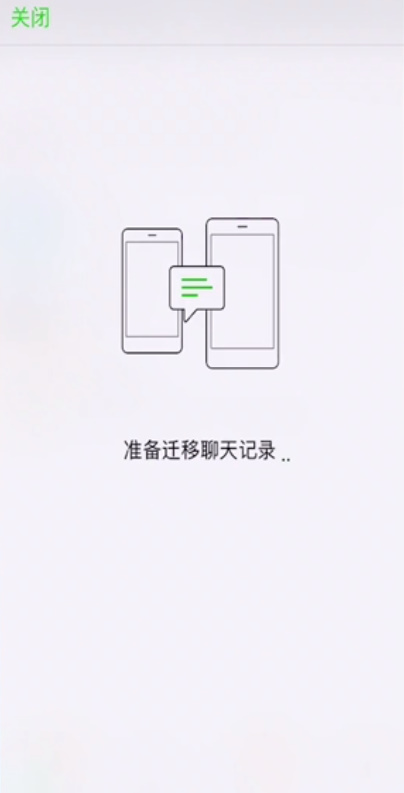
如何将安卓手机的微信记录传到iPhone6上

 时间:2024-11-01 04:51:28

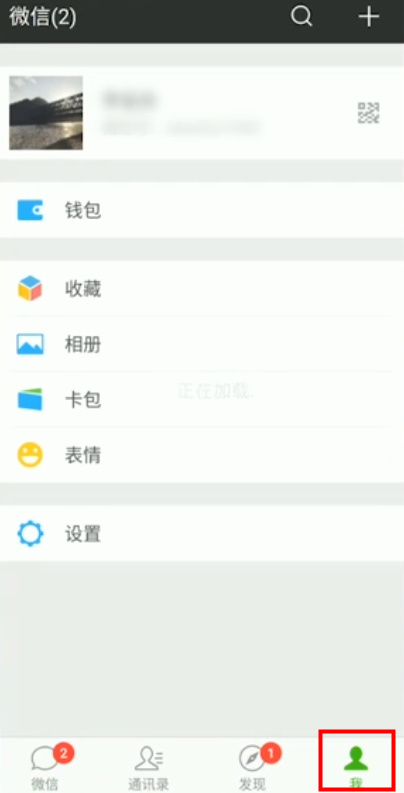
1、首先确保所有的聊天记录没有清空,用老安卓手机登陆微信,点击右下角“我”。
如何将安卓手机的微信记录传到iPhone6上

2、点击“设置”,点击“聊天”。

如何将安卓手机的微信记录传到iPhone6上

3、点击“聊天记录备份与迁移”选项。

如何将安卓手机的微信记录传到iPhone6上

4、再点击“迁移聊天记录到另一台设备”。

如何将安卓手机的微信记录传到iPhone6上

5、点击“选择聊天记录”,里面会罗列出所有的记录,右侧有勾选框可以勾选是否要传输。

如何将安卓手机的微信记录传到iPhone6上

6、选择要传输的聊天记录,点击右下角的“完成”。

如何将安卓手机的微信记录传到iPhone6上

7、在新手机登录该帐号微信扫描二微码。

如何将安卓手机的微信记录传到iPhone6上

8、跳出一个正在连接两台设备,设备连接成功后开始数据转迁移。

如何将安卓手机的微信记录传到iPhone6上

9、数据迁移完成,屏幕上会显示“导入已完成”并点击“确定”即可。

如何将安卓手机的微信记录传到iPhone6上

10、总结如下。

如何将安卓手机的微信记录传到iPhone6上
  • 安卓微信聊天记录到苹果手机
  • 安卓手机的微信聊天记录如何弄到苹果手机上
  • 微信数据怎么从安卓转移到苹果
  • 微信从安卓手机上转移到苹果手机
  • 安卓换苹果微信聊天记录怎么转移
  • 热门搜索
    母亲节送什么花 送老公什么礼物 虫洞是什么 hd4000相当于什么显卡 6月14日是什么节日 什么狗最好养 眼皮浮肿是什么原因 经常头晕是什么原因 cmo是什么职位 全套什么意思