如何用PPT来制作电子相册?

 时间:2026-02-14 15:43:10

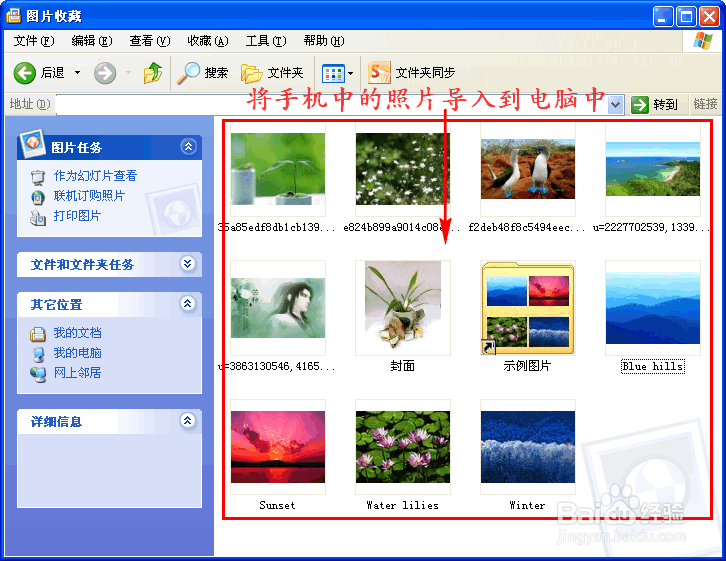
1、首先我们利用数据线将手机中的照片导入到电脑中,单独放置在一个文件夹中,便于后续相册的制作。如图所示:
如何用PPT来制作电子相册?

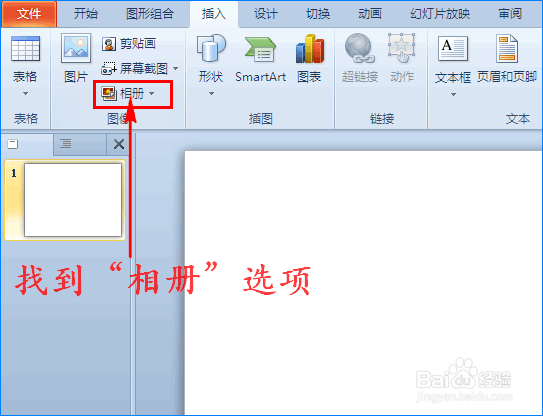
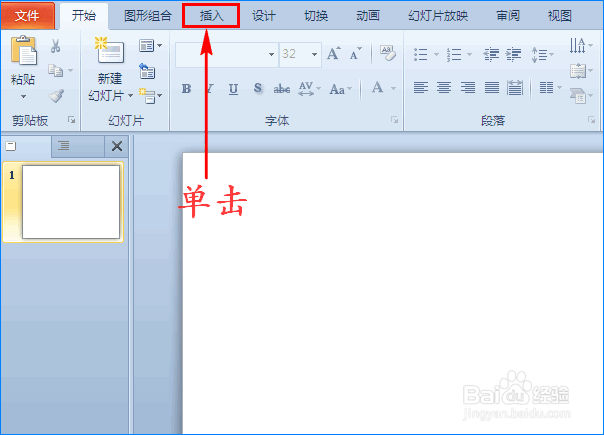
2、接着我们打开PPT软件,在主菜单栏中点击“插入”,然后在其子项中找到“相册”选项。如图所示:
如何用PPT来制作电子相册?

如何用PPT来制作电子相册?

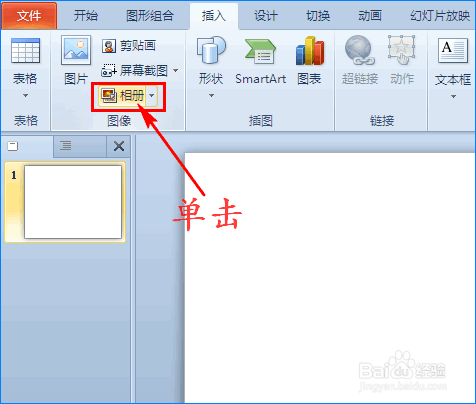
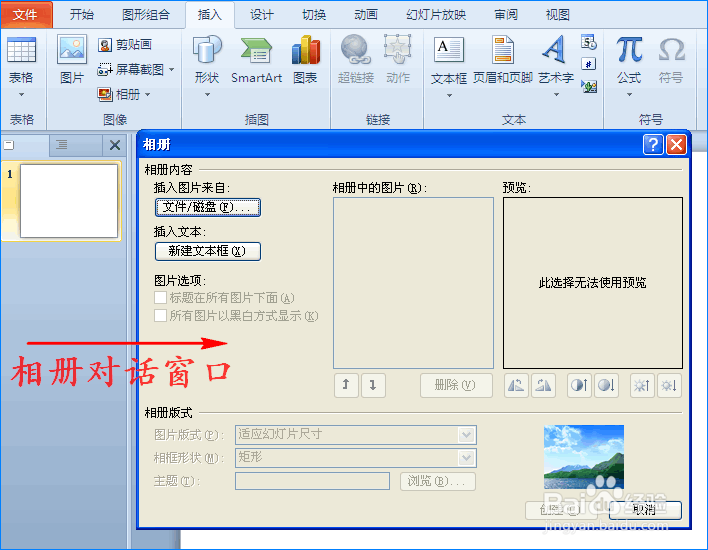
3、单击“相册”选项,这时就会弹出关于相册的对话窗口。如图所示:

如何用PPT来制作电子相册?

如何用PPT来制作电子相册?

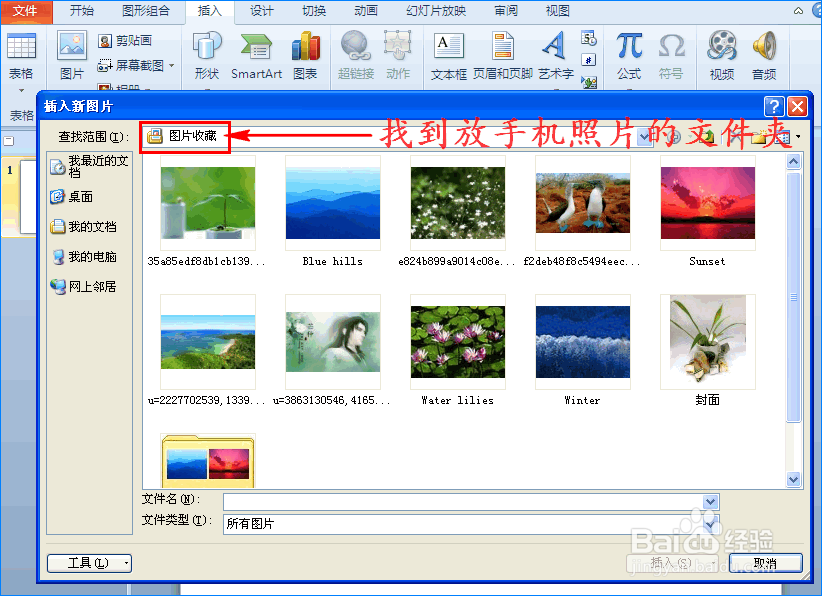
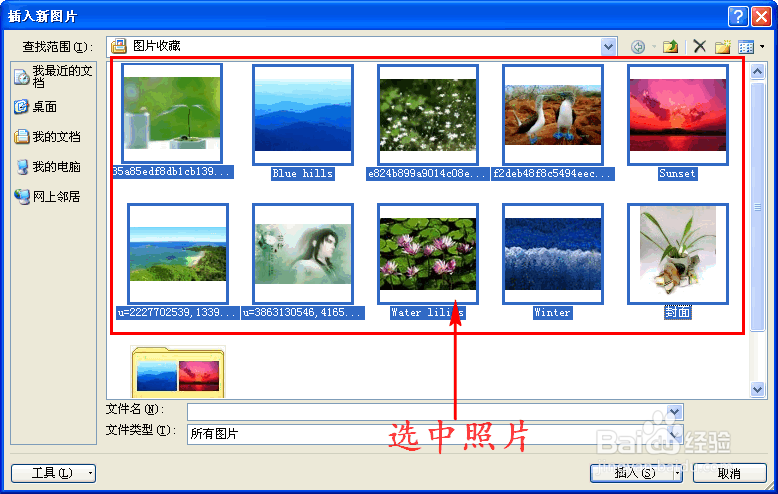
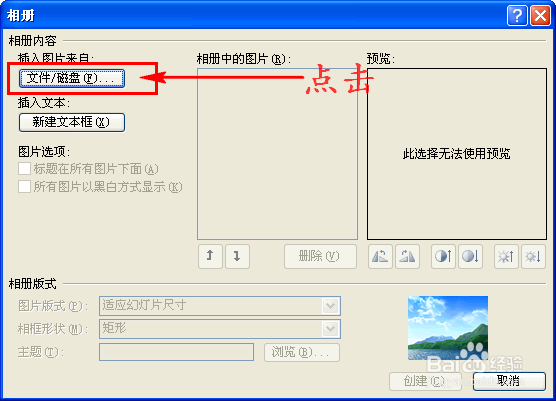
4、在对话窗口中我们点击”文件/磁盘“选项,然后在电脑的文件夹中找到自己之前放手机照片的文件夹,之后选中需要制作相册的照片。如图所示:
如何用PPT来制作电子相册?

如何用PPT来制作电子相册?

如何用PPT来制作电子相册?

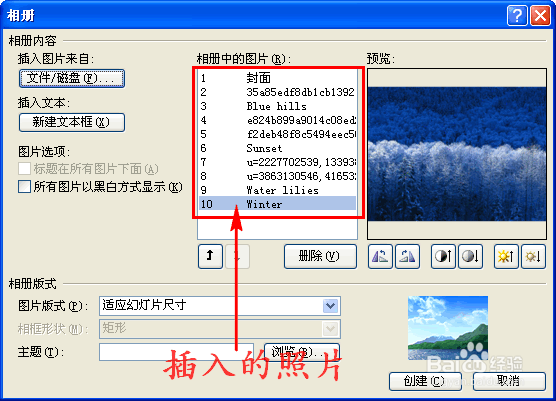
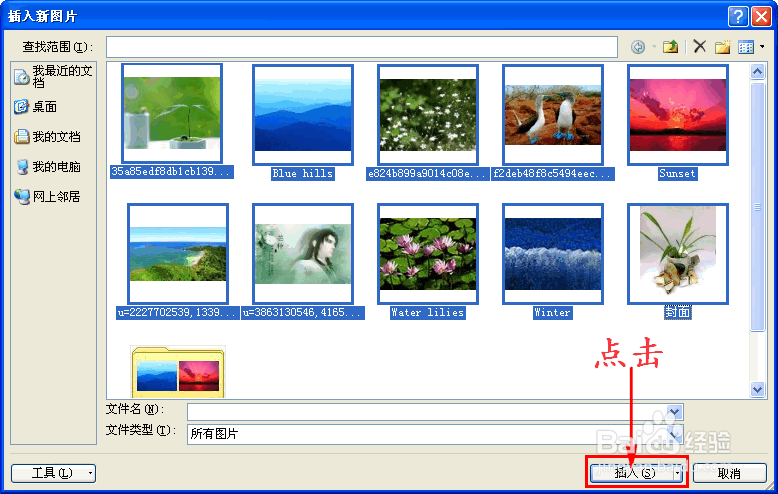
5、照片选中后我们点击”插入“按钮,这样所选照片就出现在相册对话窗口中。如图所示:
如何用PPT来制作电子相册?

如何用PPT来制作电子相册?

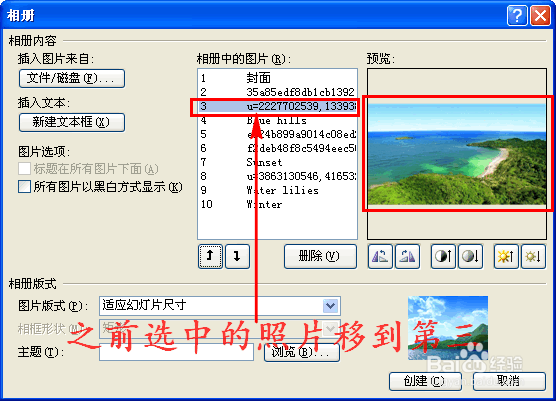
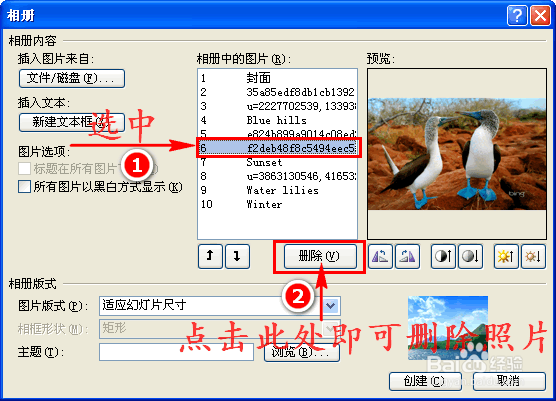
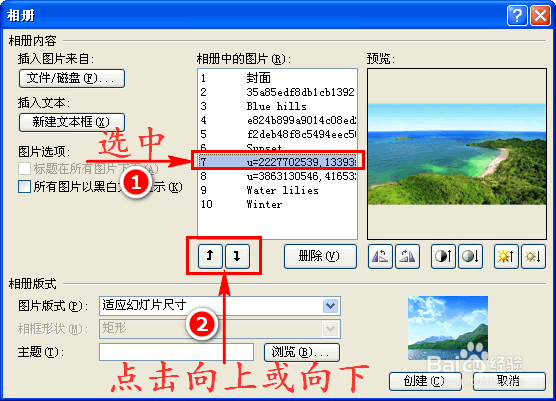
6、如果照片的排序还需要调整的话,我们只需选中该照片,然后点击窗口中向上或向下的箭头图标,这样就能移动照片的位置。如果想删除照片,也只需选中该照片,点击”删除“即可。如图所示:
如何用PPT来制作电子相册?

如何用PPT来制作电子相册?

如何用PPT来制作电子相册?

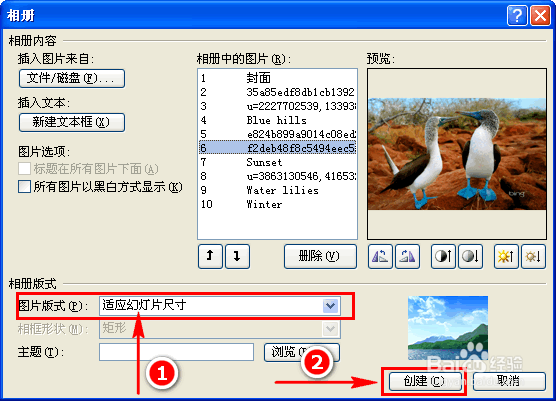
7、照片排序完成后,在相册版式中我们选择”适应幻灯片尺寸“,最后点击”创建“按钮,这样我们的电子相册就制作完成了。将制作好的相册保存命名,想看的时候随时看看。如图所示:
如何用PPT来制作电子相册?

如何用PPT来制作电子相册?

如何用PPT来制作电子相册?

  • PPT怎么制作日落月升的动画效果
  • 如何裁剪幻灯片的背景音乐
  • 利用幻灯片制作五星红旗升起动画
  • ppt怎么制作一个漂亮的开场动画
  • ppt怎么添加缩放绘图选项卡
  • 热门搜索
    驾照到期如何换新证 mcafee怎么样 怎么修改电脑字体 qq设置在哪里 全国各地旅游景点 痤疮疤痕怎么治疗 xp屏幕亮度怎么调 冠军的徽记怎么刷 无线路由器怎么改密码 qq生活服务在哪里