1、excel实现批量隔行填充数据
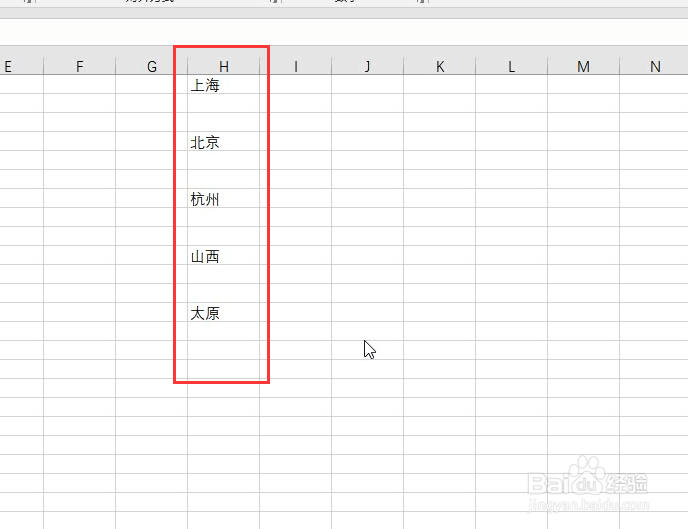
2、如下图所示的单元格数据,这里我们需要进行隔行数据批量填充的操作
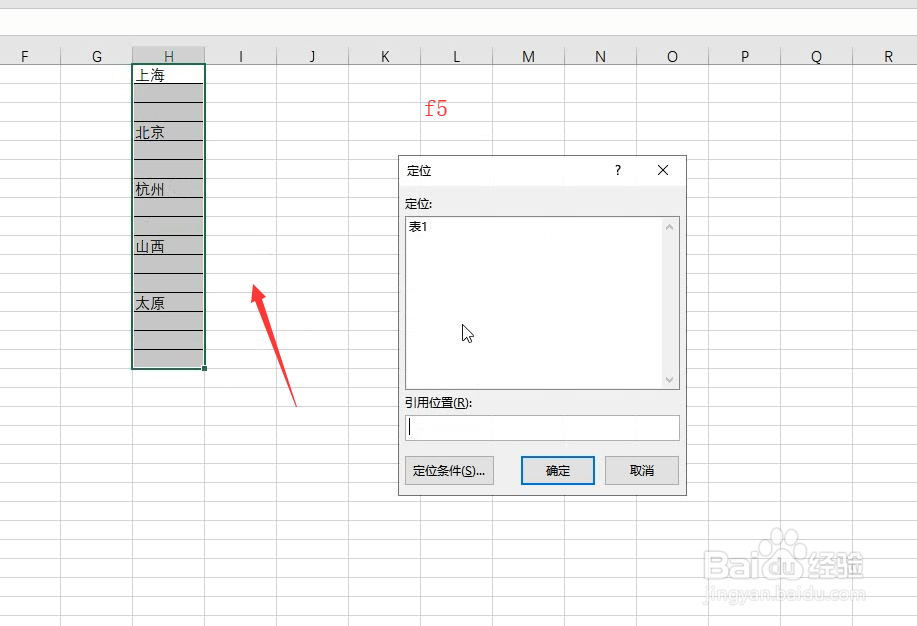
3、选择指定数据区域,按下快捷键F5调出定位框
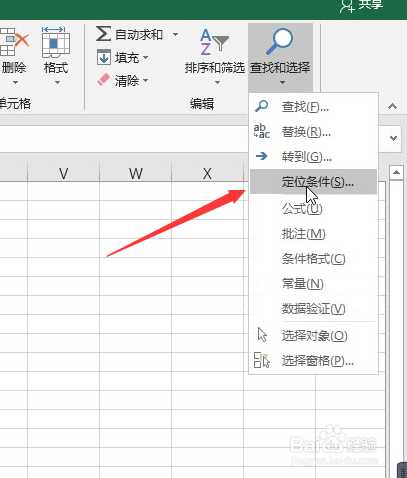
4、如果快捷键不好用了,这里可以直接选择右侧的查找和选择,打开定位条件
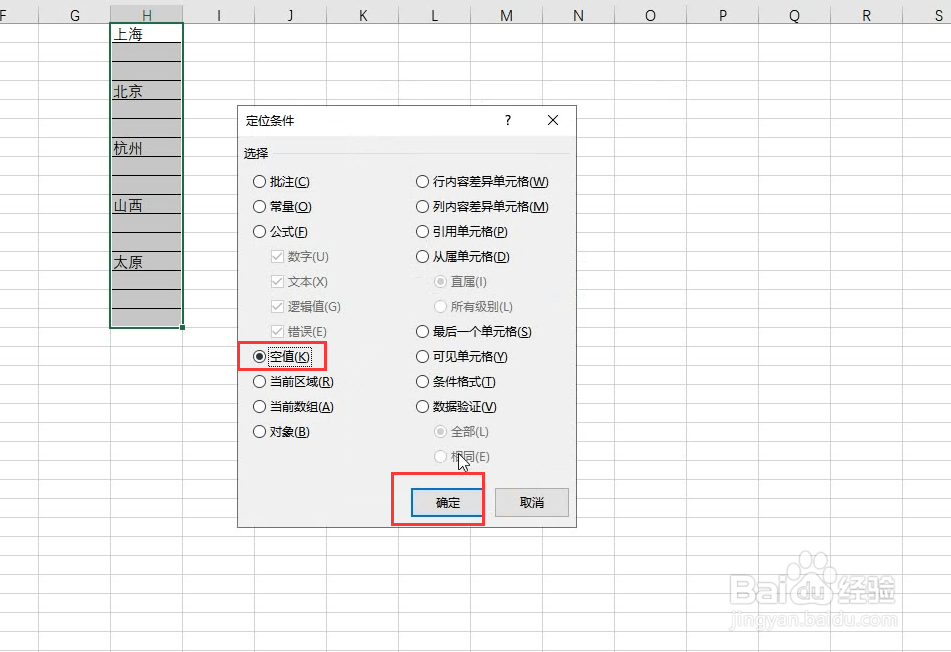
5、在定位条件中选择空值
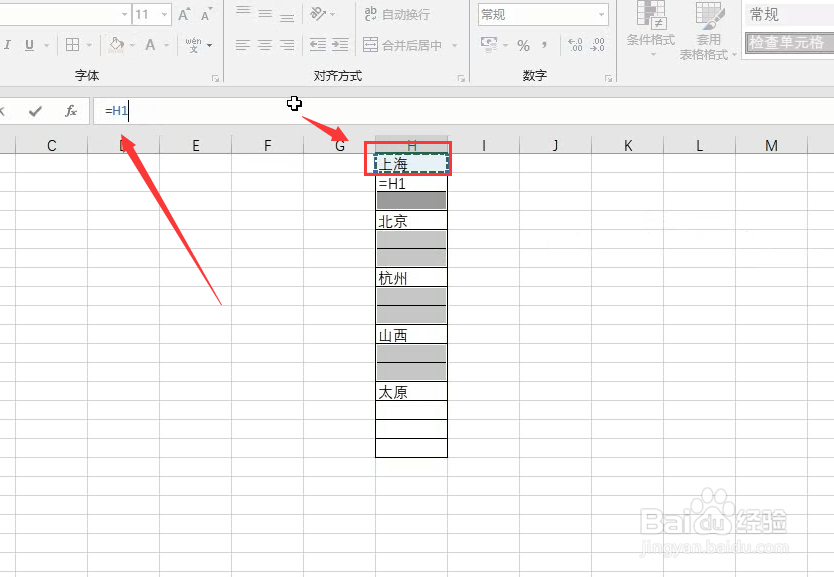
6、随后在编辑栏中进行数据操作,这里输入=选择第一行数据
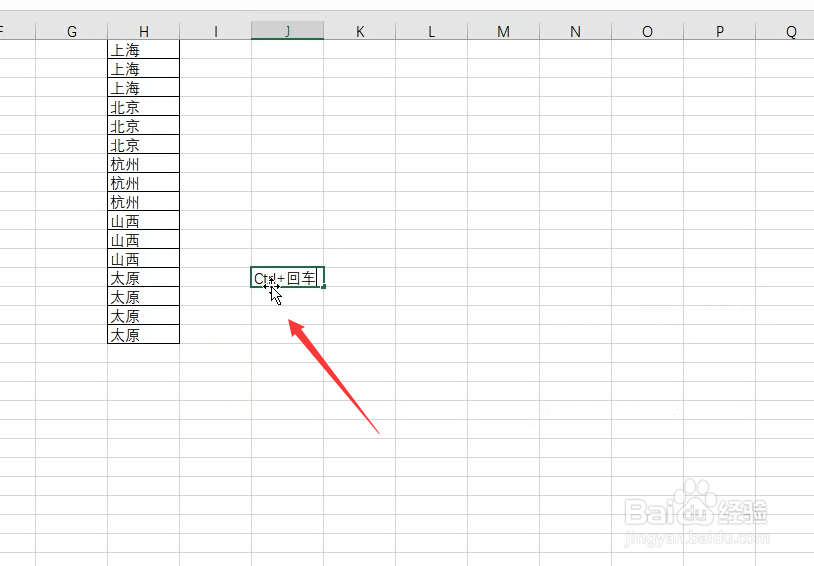
7、输入完毕按下Ctrl+回车进行数据填充即可
时间:2026-04-21 16:15:52
1、excel实现批量隔行填充数据
2、如下图所示的单元格数据,这里我们需要进行隔行数据批量填充的操作
3、选择指定数据区域,按下快捷键F5调出定位框
4、如果快捷键不好用了,这里可以直接选择右侧的查找和选择,打开定位条件
5、在定位条件中选择空值
6、随后在编辑栏中进行数据操作,这里输入=选择第一行数据
7、输入完毕按下Ctrl+回车进行数据填充即可
