神舟战神K610D安装win8.1教程

 时间:2026-02-12 23:56:28

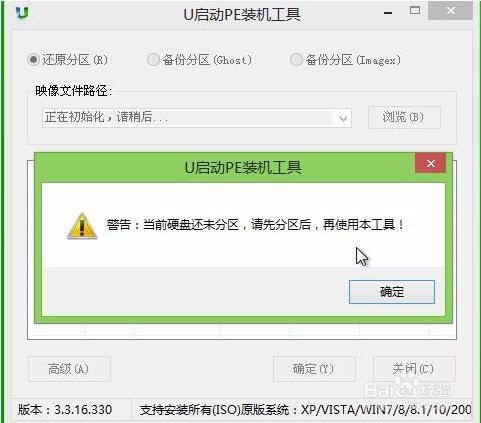
1、制作一个u启动u盘启动盘,将u盘启动盘插在电脑usb接口,重启电脑按开机启动快捷键设置u盘启动,然后进入win8pe系统,弹出硬盘未分区的提醒框,先点击确定,如图:
神舟战神K610D安装win8.1教程

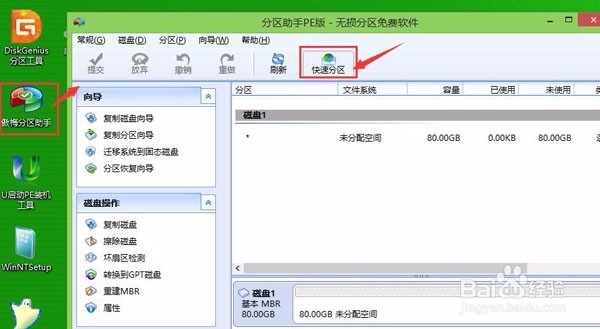
2、找一个分区工具来给硬盘分区,可以用傲梅分区助手来完成,在pe桌面上打开傲梅分区助手,在打开的界面中点击快速分区,如图:
神舟战神K610D安装win8.1教程

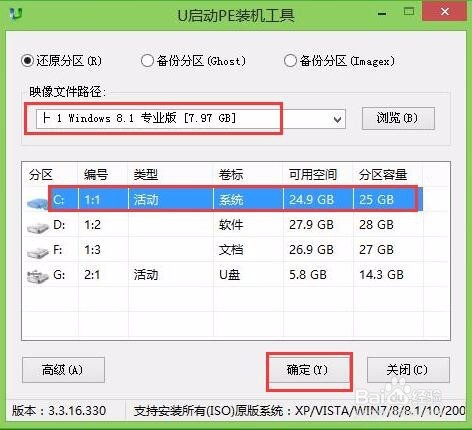
3、分区好之后打开u启动pe装机工具,选择win8.1镜像文件安装在c盘,点击确定,如图:
神舟战神K610D安装win8.1教程

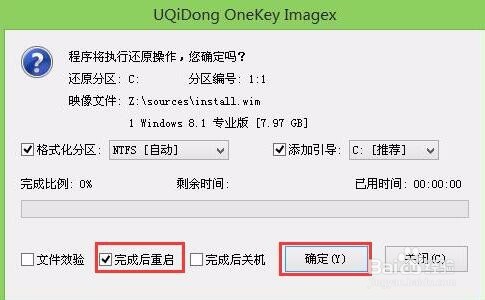
4、程序将执行还原操作,勾选完成后重启复选框,点击确定,如图:

神舟战神K610D安装win8.1教程

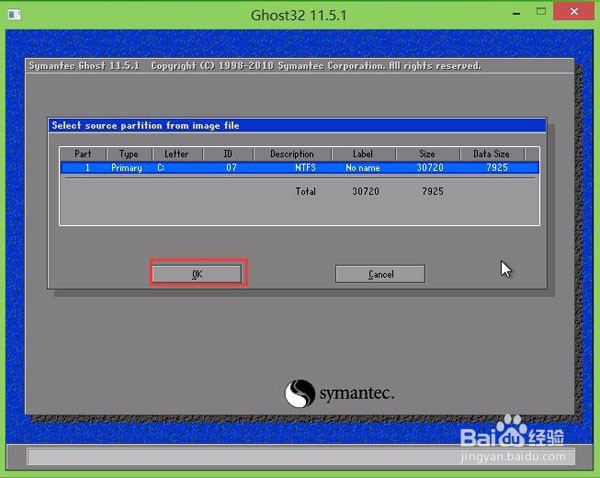
5、接着是程序还原过程,静静等待即可,如图:

神舟战神K610D安装win8.1教程

6、还原后进行安装过程,同样静候,直至安装结束即可使用win8.1系统。如图:

神舟战神K610D安装win8.1教程

7、  想要为自己电脑安装系统的小伙伴们可以参考以上教程,用u盘装系统的操作方法看似简单,不过还是得实操才能知晓其安装过程的难易,感兴趣的朋友们赶紧动手试试吧。

  • WIN8.1安装杜比v4 教程
  • win8.1安装教程
  • Win8.1+黑苹果OS X双系统安装教程
  • win8.1全新安装教程
  • 七彩虹u盘安装win10系统教程
  • 热门搜索
    核电站为什么建在海边 牙痛怎么快速止痛 奶茶怎么做 脸上为什么会有红血丝 贷款年利率怎么算 有了眼袋怎么办 页眉怎么删除 我来自中国英语怎么说 得了艾滋病怎么办 高铁座位为什么没有e