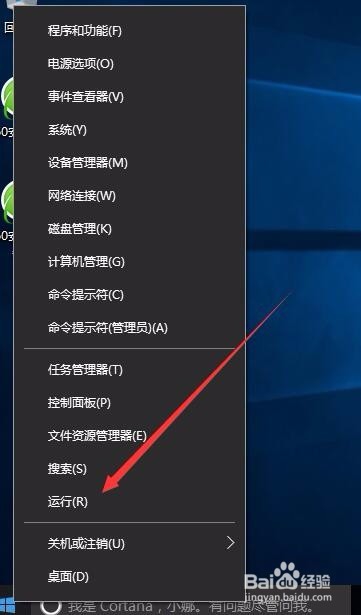
1、登录Windows10系统后,右键点击桌面左下角的开始按钮,在弹出菜单中选择“运行”菜单项
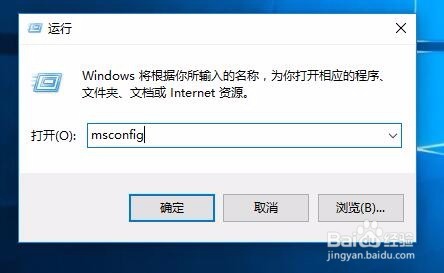
2、这时会打开运行窗口,在这里输入命令msconfig,然后点击确定按钮
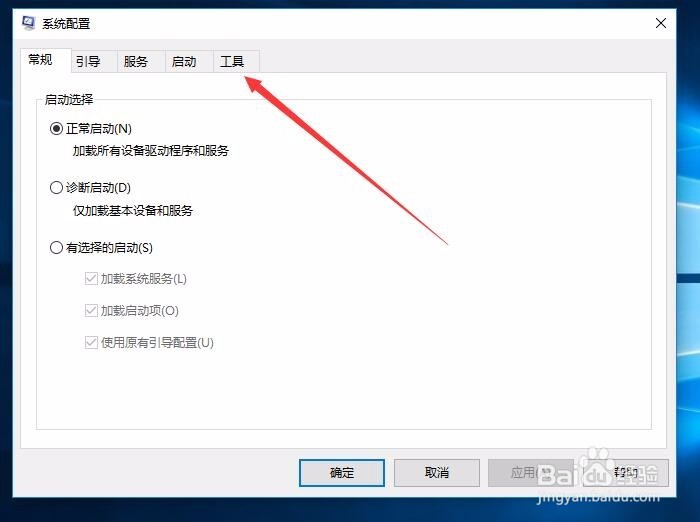
3、在打开的系统配置程序窗口中,点击上面的“工具”标签
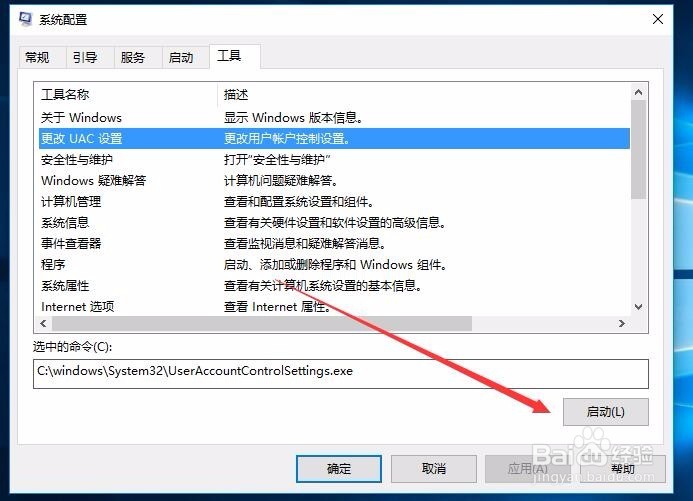
4、在打开的列表框中找到“更改UAC设置”一项

5、然后点击下面的“启动”按钮
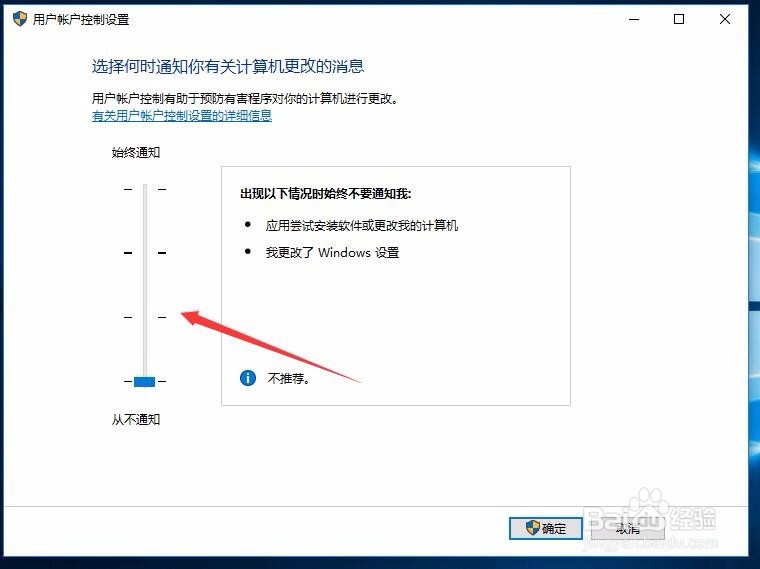
6、在新打开的用户账户控制设置窗口中,向中拉动滑块,一般设置到第二或第三档就可以了
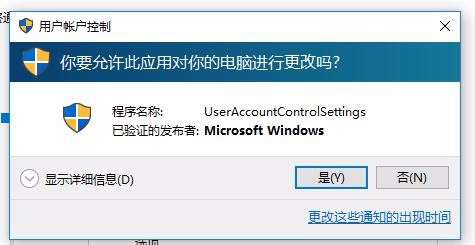
7、点击确定按钮后,会弹出安全提示窗口,点击“是”按钮,重新启动电脑后,打开图片不再弹出上面的提示了。
时间:2026-04-28 01:13:18
1、登录Windows10系统后,右键点击桌面左下角的开始按钮,在弹出菜单中选择“运行”菜单项
2、这时会打开运行窗口,在这里输入命令msconfig,然后点击确定按钮
3、在打开的系统配置程序窗口中,点击上面的“工具”标签
4、在打开的列表框中找到“更改UAC设置”一项
5、然后点击下面的“启动”按钮
6、在新打开的用户账户控制设置窗口中,向中拉动滑块,一般设置到第二或第三档就可以了
7、点击确定按钮后,会弹出安全提示窗口,点击“是”按钮,重新启动电脑后,打开图片不再弹出上面的提示了。
