Excel如何按照单元格的颜色进行排序?

 时间:2026-04-27 01:50:05

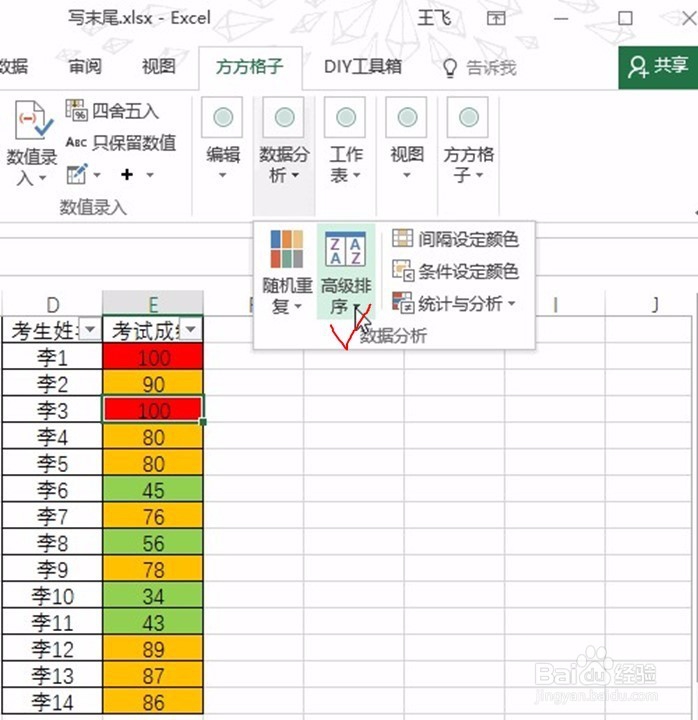
1、首先打开excel看到我们的数据区域,考生的成绩依据100和60分成了三个阶段,等于100的填充为红色,大于60的为橙色,小于60的位绿色 ,但是他们的顺序有点杂乱,如何快速按照颜色进行排序呢,如下图所示:

Excel如何按照单元格的颜色进行排序?

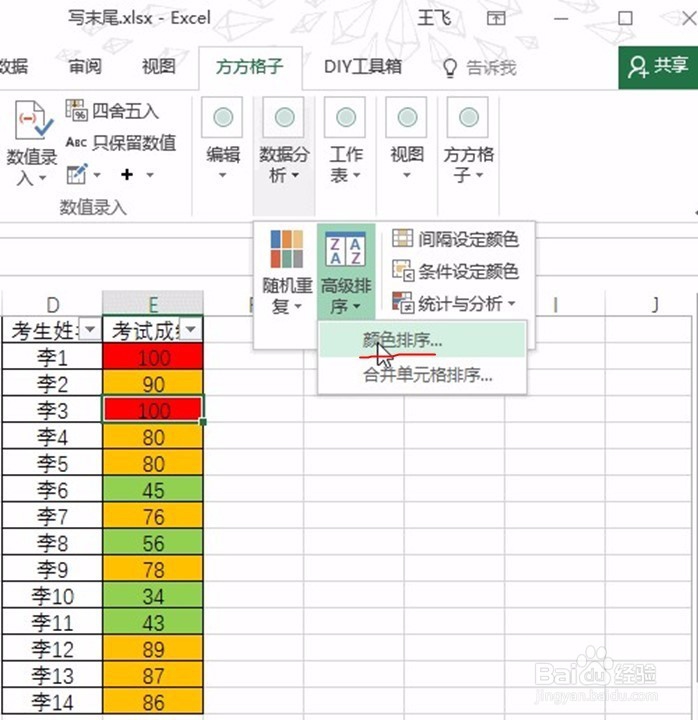
2、接着我们需要找到数据分析中的高级排序按“颜色排序”,如下图所示:

Excel如何按照单元格的颜色进行排序?

Excel如何按照单元格的颜色进行排序?

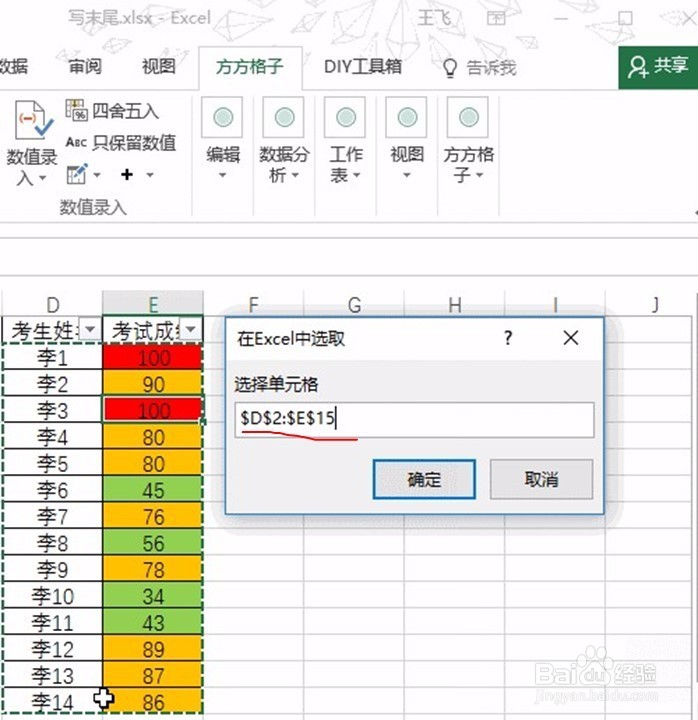
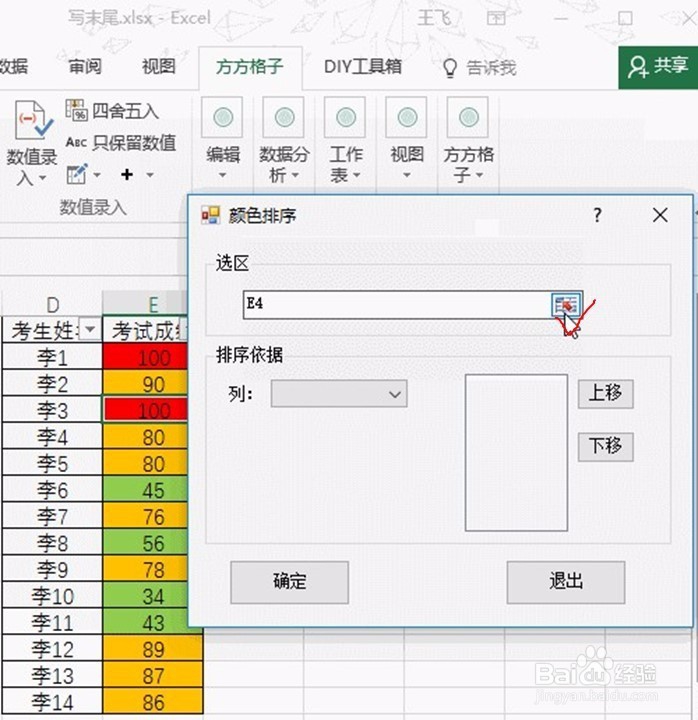
3、选择后即可弹出对话框,此时我们需要选择作用区域,单击拾取框,并直接拉选数据区域,注意不要拉选标题行,如下图所示:
Excel如何按照单元格的颜色进行排序?

Excel如何按照单元格的颜色进行排序?

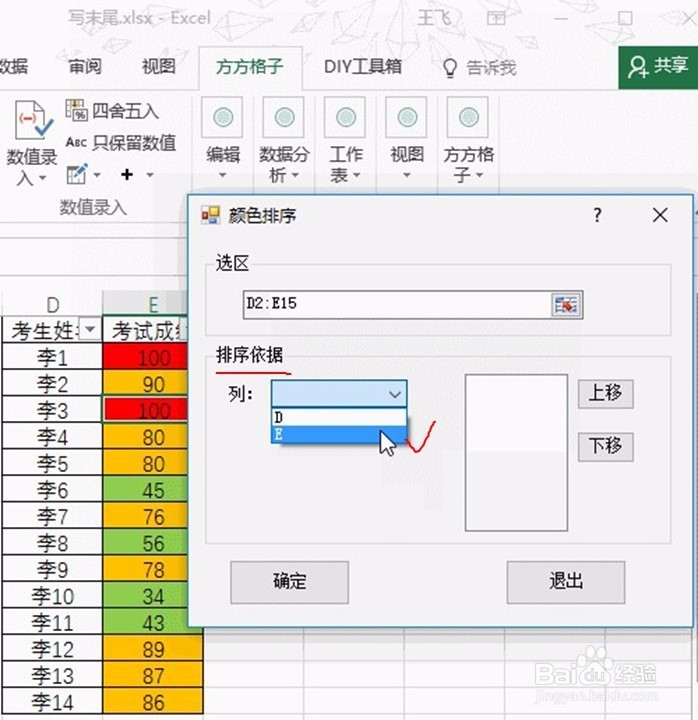
4、拉选后,我们需要确定排序的依据,可知排序的颜色在E列,如下图所示:

Excel如何按照单元格的颜色进行排序?

5、确定后,需要将颜色进行上下的移动,这里我们将红色放到最下边,如下图所示:

Excel如何按照单元格的颜色进行排序?

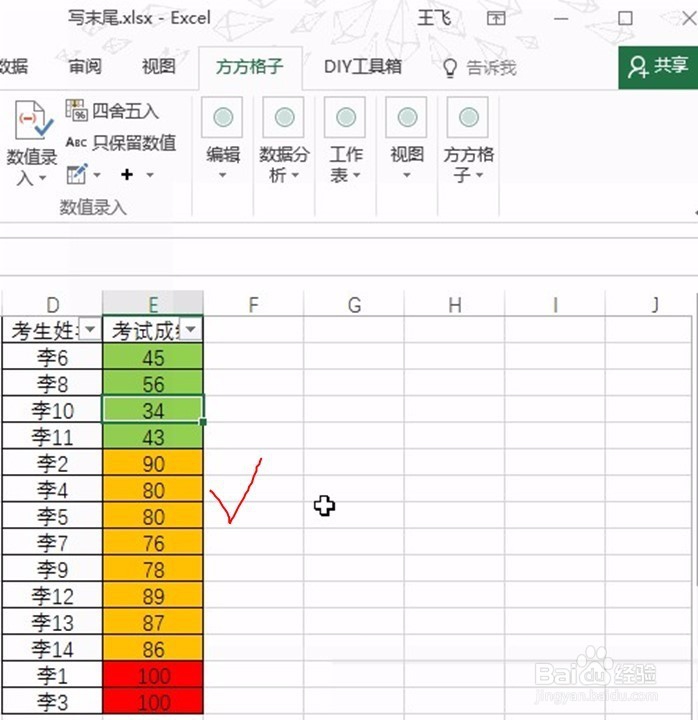
6、确定后,单击退出按钮,即可看到数据已经按照颜色进行了排序,如下图所示:
Excel如何按照单元格的颜色进行排序?

  • desktop.ini妙用:[3]自定义文件夹图标、背景
  • excel中使用vba来检测工作薄中的工作表名称
  • 如何防止修改局域网共享文件内容
  • Excel通过VBA实现全屏显示状态下隐藏行号和列号
  • Excel如何用VBA隔行清除内容?
  • 热门搜索
    西门子洗衣机怎么样 怎么改电脑密码 怎么分东南西北方向 隐藏分怎么提高 事故报告怎么写 横线怎么打出来 手机怎么省电 黑眼圈是怎么形成的 企业类别怎么填 变脸是怎么变的