PPT中怎样绘制带箭头的旋转图表

 时间:2026-02-12 09:13:28

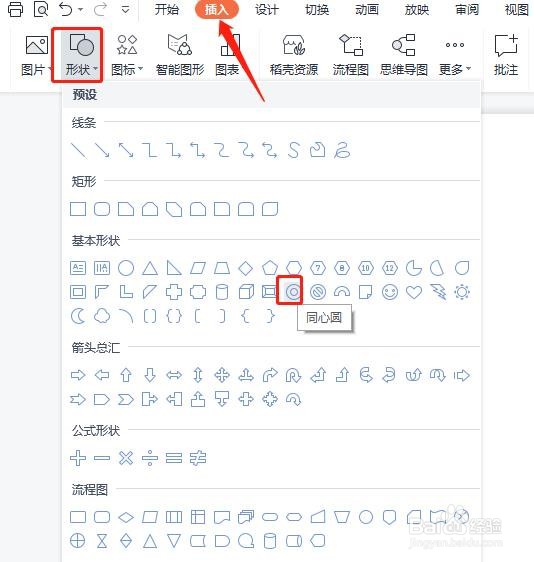
1、新建一个PPT,单击插入选项,形状下拉菜单中选择基础形状,选择同心圆插入,如图所示。
PPT中怎样绘制带箭头的旋转图表

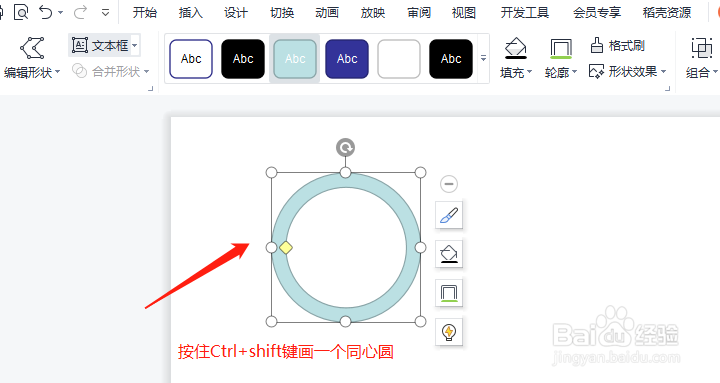
2、返回PPT,按住Ctrl+shift键,拖动鼠标,画出一个同心圆形状。
PPT中怎样绘制带箭头的旋转图表

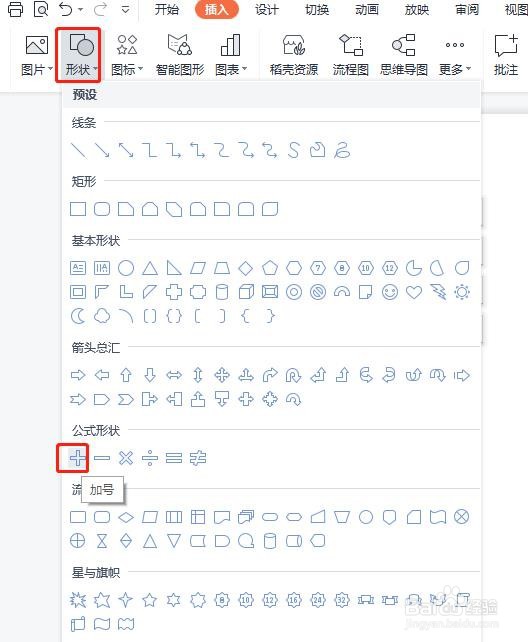
3、单击插入,形状下拉菜单中选择公式形状,这里选择加号。

PPT中怎样绘制带箭头的旋转图表

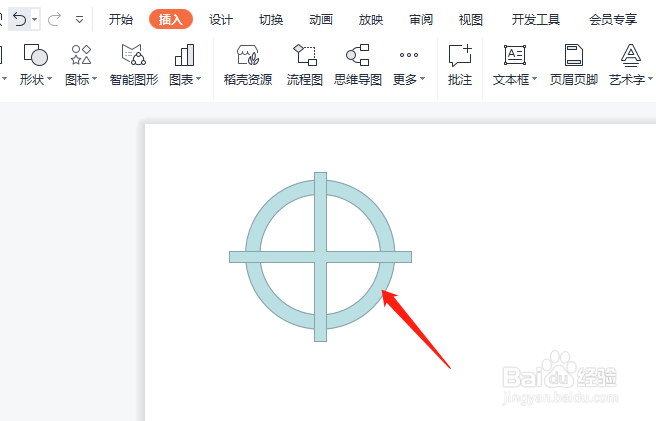
4、绘制出加号形状,并放置在同心圆上面,如图。

PPT中怎样绘制带箭头的旋转图表

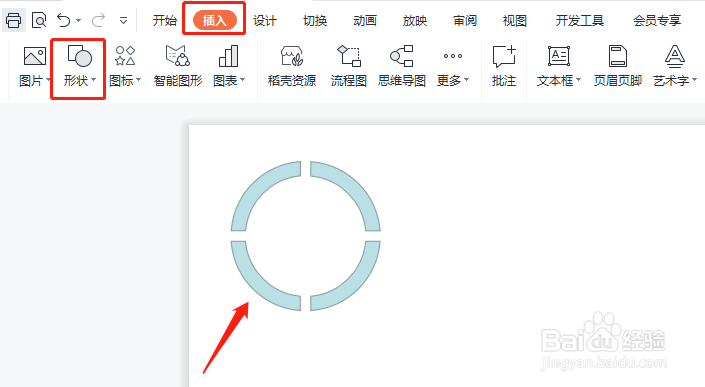
5、框选所有的形状,单击绘图工具,合并形状下选择拆分。

PPT中怎样绘制带箭头的旋转图表

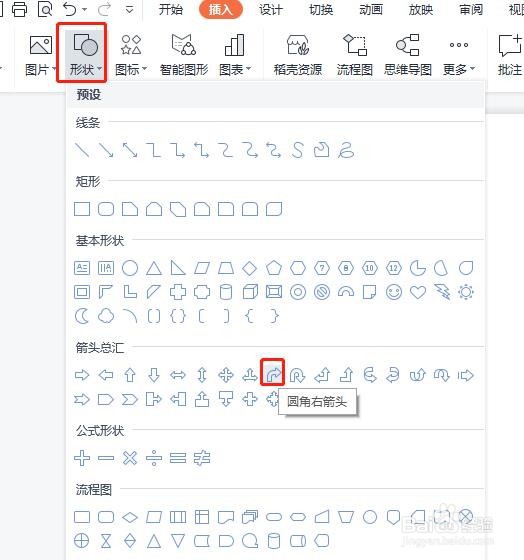
6、删除多余的部分,单击插入形状,下拉菜单中选择圆角向右箭头。

PPT中怎样绘制带箭头的旋转图表

PPT中怎样绘制带箭头的旋转图表

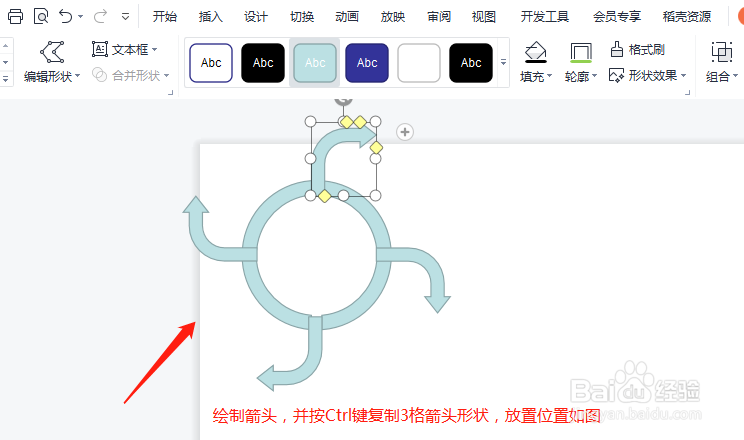
7、绘制箭头,并按Ctrl键复制3个箭头形状,调整箭头位置,如图所示。

PPT中怎样绘制带箭头的旋转图表

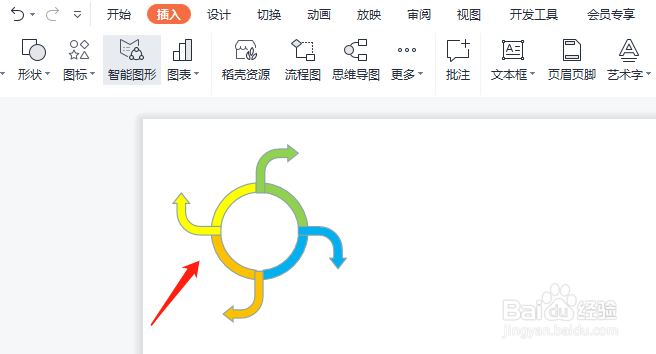
8、最后设置完成,可以为图表添加不同的颜色,如图所示。

PPT中怎样绘制带箭头的旋转图表

  • PPT演示文档如何插入曲线连接符
  • ppt虚线箭头怎么画
  • PPT如何画半圆图
  • ppt中箭头围绕圆圈怎么画
  • PPT中如何插入螺旋线?
  • 热门搜索
    方便面怎么做好吃 为什么有些人怎么吃都不胖 馄饨汤怎么调 花呗分期利息怎么算 锵锵三人行为什么停播 被猫咬出血了怎么办 薯条怎么做薯条的制作方法 馅饼的家常做法 滁怎么读 为什么要割包皮