WPS office办公软件怎么下载和安装

 时间:2026-02-13 22:44:09

1、1 打开电脑上面的网页浏览器,打开百度搜索引擎,输入我们的关键词【WPS】。如图所示

WPS office办公软件怎么下载和安装

2、2 在搜索出来的结果中,我们点击【普通下载】。如图所示

WPS office办公软件怎么下载和安装

3、3 在跳出的对话框中,我们要选择好下载文件的保存本地磁盘的地址。然后点击【下载】。如图所示

WPS office办公软件怎么下载和安装

WPS office办公软件怎么下载和安装

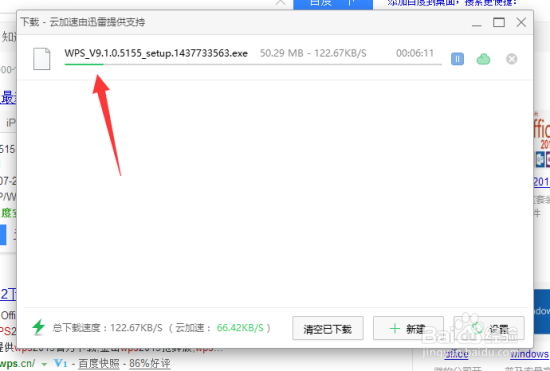
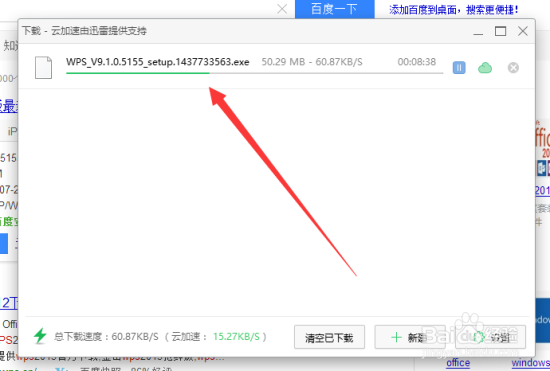
4、4 这个时候文件已经自动在下载中……。如图所示

WPS office办公软件怎么下载和安装

WPS office办公软件怎么下载和安装

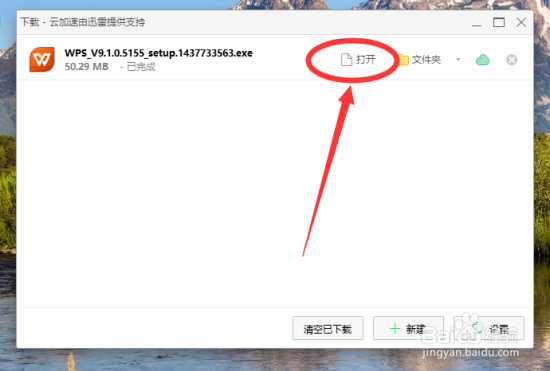
5、5 等到文件完成下载之后,接下来我们就要开始安装了,点击【打开】。如图所示
WPS office办公软件怎么下载和安装

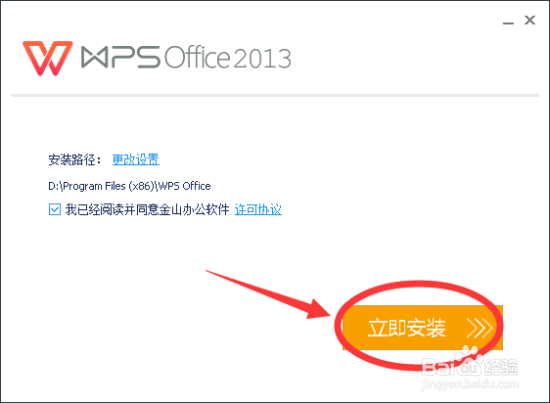
6、6 打开之后,出现软件的安装界面,【我已阅读并同意金山办公软件许可协议】前面的“勾”一定要记得勾选,不然我们是安装不了这个软件的。然后点击【立即安装】。如图所示

WPS office办公软件怎么下载和安装

WPS office办公软件怎么下载和安装

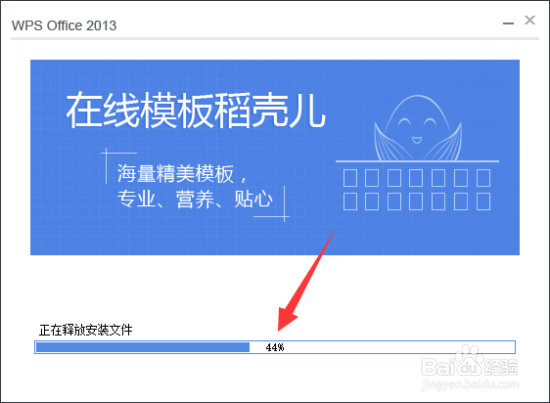
7、7 这个时候软件已经在自动的安装中了……我们稍微等待一下。如图所示
WPS office办公软件怎么下载和安装

WPS office办公软件怎么下载和安装

8、8 这个时候软件已经正式安装完成了,我们接下来就可以正常使用这个软件来处理办公文件了。

WPS office办公软件怎么下载和安装

  • OPPO手机怎么打开防误触模式
  • 奥特曼宇宙英雄攻略是什么#校园分享#
  • 求集合A{1,2,3,4,6,7}的子集和真子集
  • 澎湃新闻如何新建清单
  • 如何参加淘宝优惠加油活动
  • 热门搜索
    天然气表怎么看 别人借钱不还怎么办 去的笔顺怎么写 行李箱密码怎么设置 战斗砖块剧场怎么双人 浙江传媒学院怎么样 怎么上youtube 图片分辨率怎么调 怎么去西藏 粉刺怎么去除