Excel如何制作展现费用支出的瀑布图

 时间:2024-10-12 10:58:53

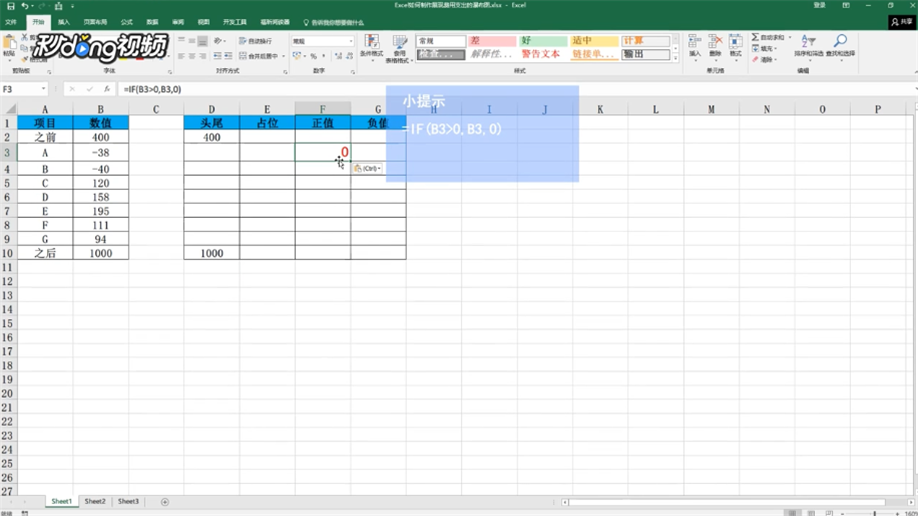
1、打开Excel,以该素材为例,在D2单元坼黉赞楞格中输入“=b2”,在D10单元格中输入“=b10”,在F3单元格中输入“=IF(B3>0,B3,0)”
Excel如何制作展现费用支出的瀑布图

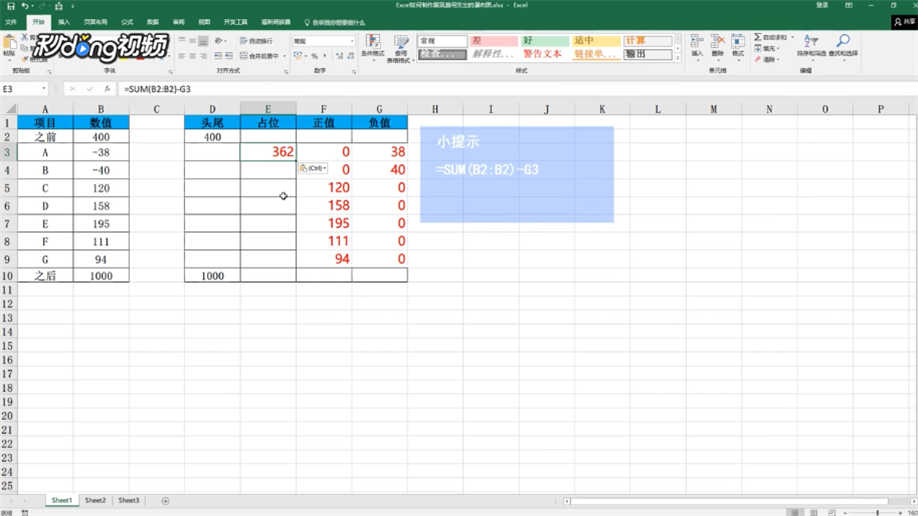
2、将F3下拉填充至F9,在G3中输入“IF(B3<0,-b3,0)”

Excel如何制作展现费用支出的瀑布图

3、将G3下拉填充至G9,在E3单元格中输入“=SUM(B2:B2)-G3”
Excel如何制作展现费用支出的瀑布图

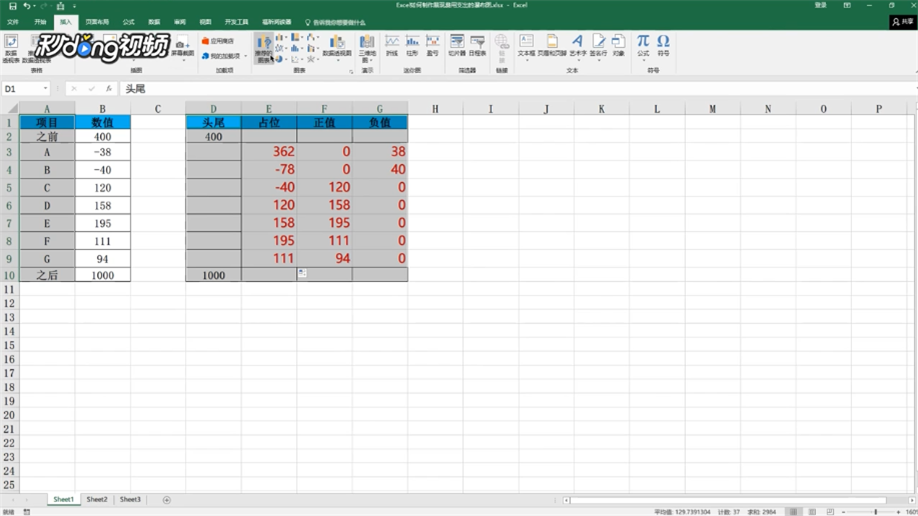
4、将E3下拉填充至E9,按住“Ctrl”,选择A1至A10、D1至G10区域,点击菜单栏“插入”,点击“推荐的图表”
Excel如何制作展现费用支出的瀑布图

5、然后点击“柱形图”

Excel如何制作展现费用支出的瀑布图

6、点击“二维柱形图”,选择“堆积柱形图”,然后点击“确定”

Excel如何制作展现费用支出的瀑布图

7、单击选中数据的站位系列,右击,单击“填充图标”,然后选择“无填充颜色”即可

Excel如何制作展现费用支出的瀑布图
  • 温度越高,电阻越大吗
  • Excel如何让小于60的数据设置成红色
  • 折纸迷你小书怎么折
  • 蝙蝠的折纸方法
  • 怎么自制变形折纸
  • 热门搜索
    结婚七年是什么婚 lg是什么 维生素b片 脱颖而出是什么意思 什么是理疗 最大的动物是什么 工作是为了什么 电脑闪屏是什么原因 粽子的五花肉怎么腌制 fba是什么意思