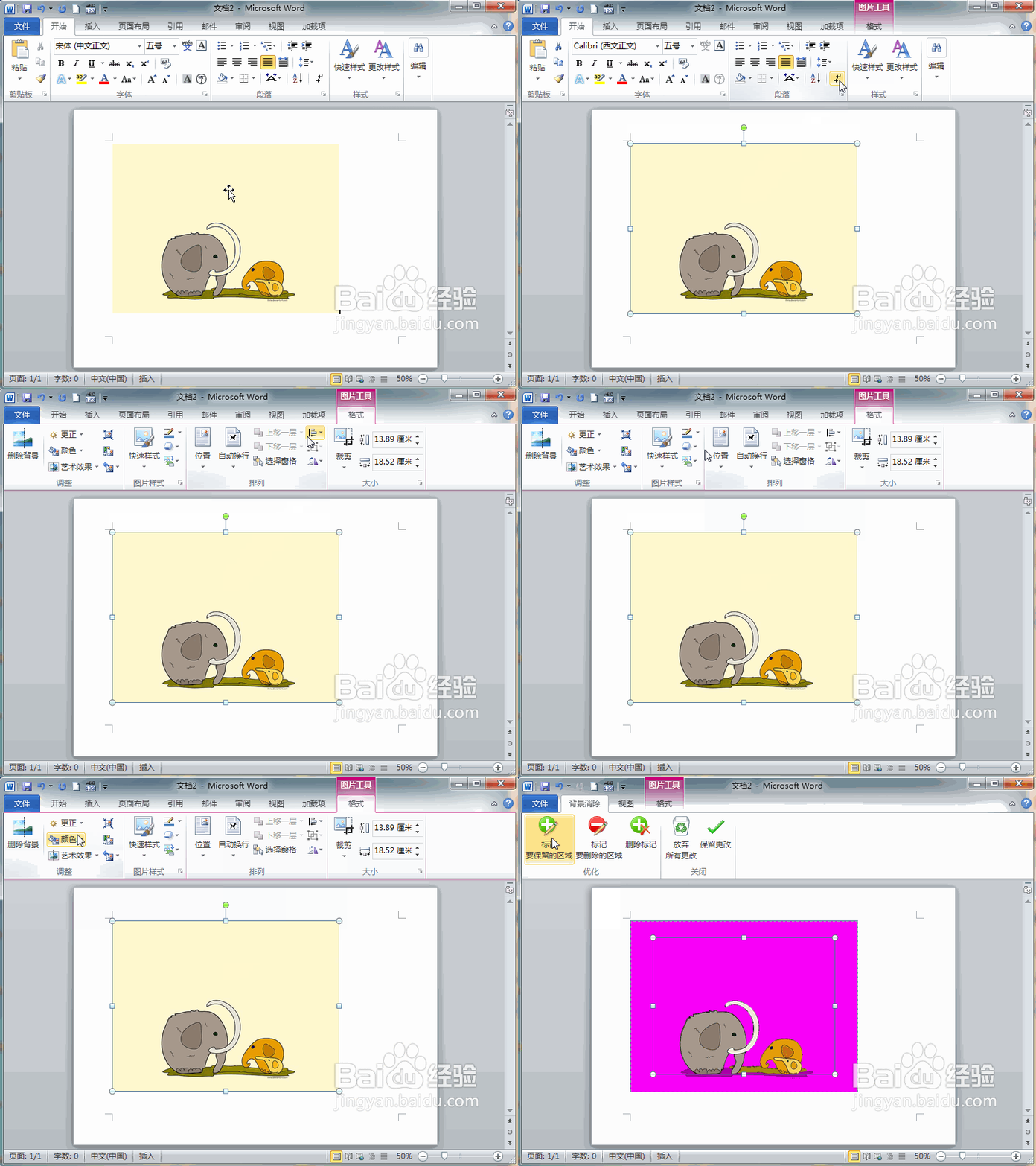
Word2010怎样处理掉图片的背景

 时间:2026-02-15 20:23:45

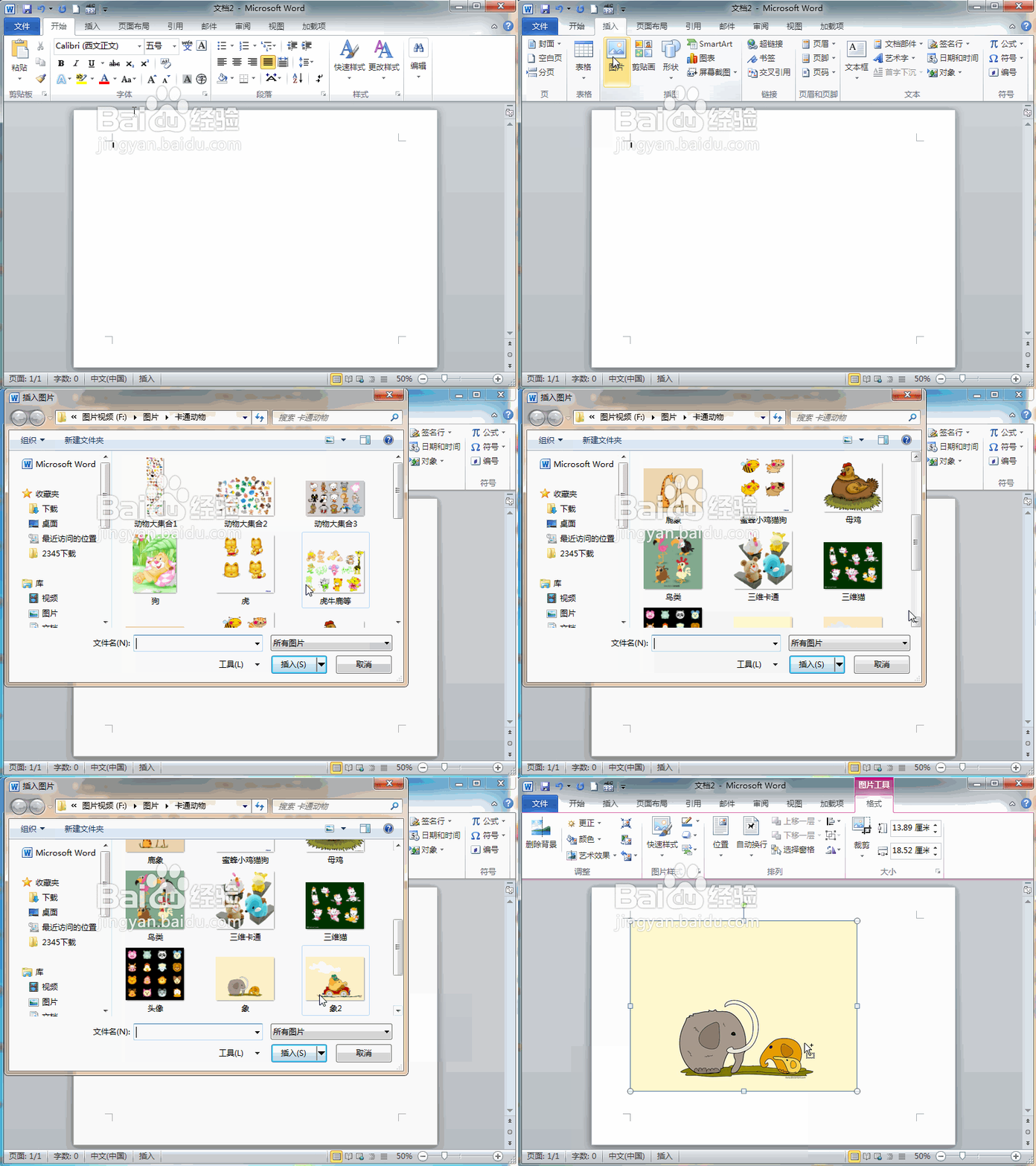
1、首先,打开要进行处理的word2010文档,点击插入选项卡,插入一张图片。
Word2010怎样处理掉图片的背景

2、点击选中图片,点击格式选项卡,再于调整功能区中点击删除背景按钮。

Word2010怎样处理掉图片的背景

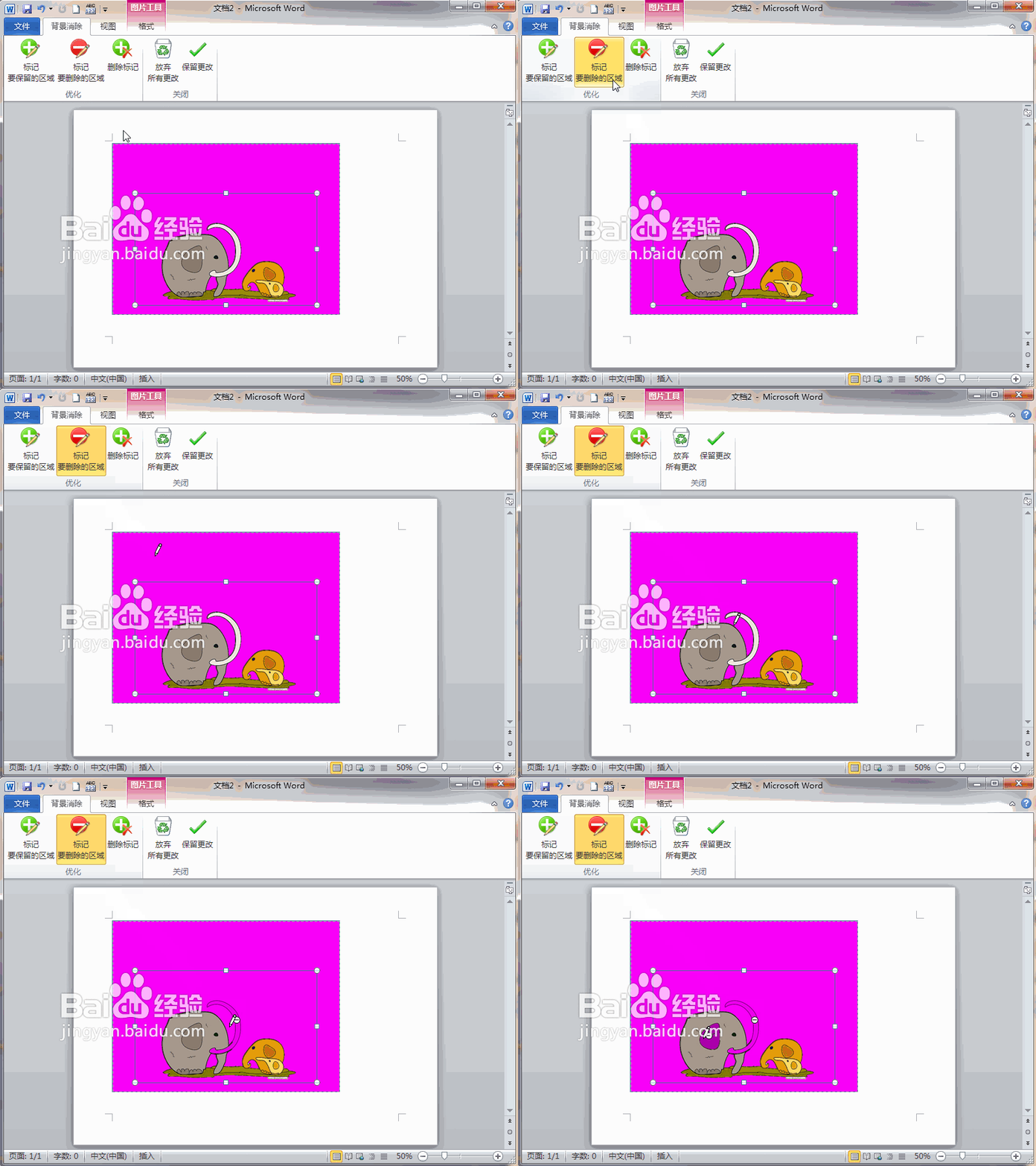
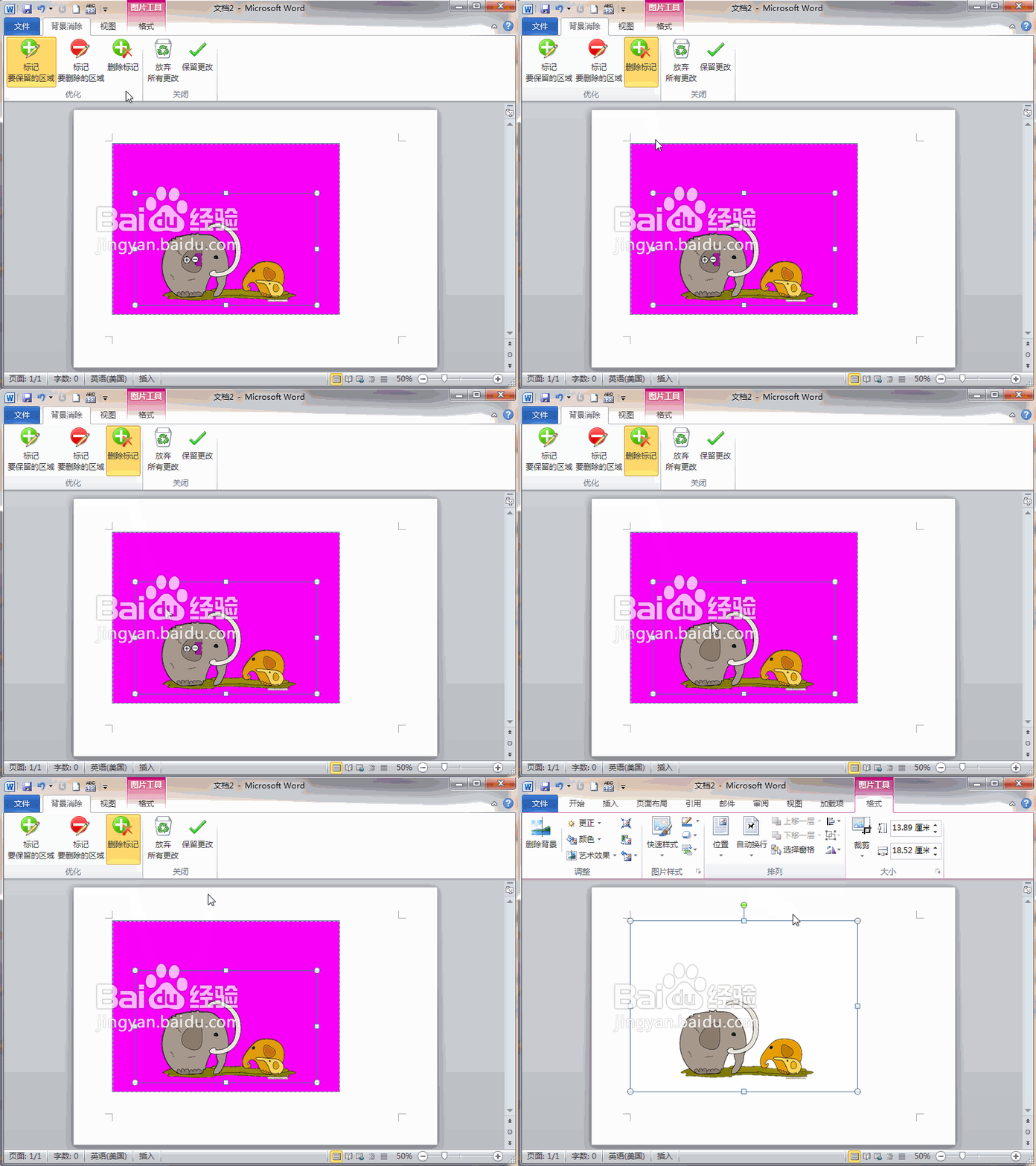
3、现在我们看到图片上很多地方变成紫色的,也就是会被删除的位置。如果不理想可拉动控制点调节大小范围。

Word2010怎样处理掉图片的背景

4、点击优化功能区中的标记要删除的区域,然后对着图像上不想要的地方划一下,就会变成待删除的紫色。
Word2010怎样处理掉图片的背景

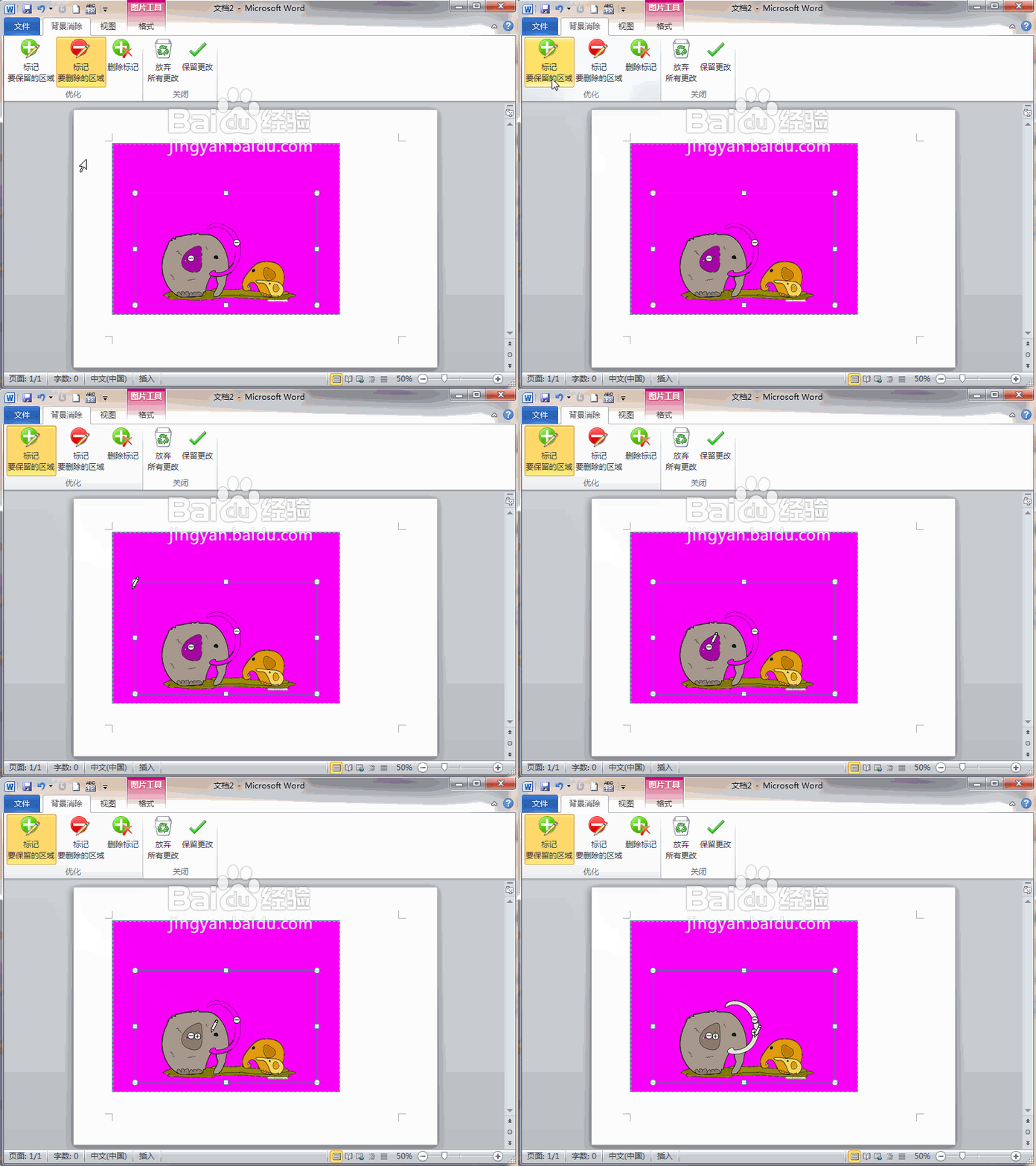
5、点击优化功能区中的标记要保留的区域,然后对着图像上要保留的地方划一下,紫色就会消失。
Word2010怎样处理掉图片的背景

6、点击删除标记可以去除掉之前的标记,确定后就点击保留更改,就可以看到去除掉背景的美图啦。
Word2010怎样处理掉图片的背景

  • word怎么设置项目符号和编号
  • word中主题要怎么修改
  • Word文档怎样设置双行合一中括号的样式
  • Word2010中设置表格边框的两种方法
  • word文本框在哪
  • 热门搜索
    苦荞茶的作用 初一下册数学知识点 金盏菊的功效与作用 什么叫手机银行 交通安全的知识 什么牌子的耳机好 桃花的功效与作用 生理盐水敷脸的作用 青霉素的作用 袋鼠的尾巴有什么作用