1、打开excel文件,点击“公式”找到“数学和三角函数”功能
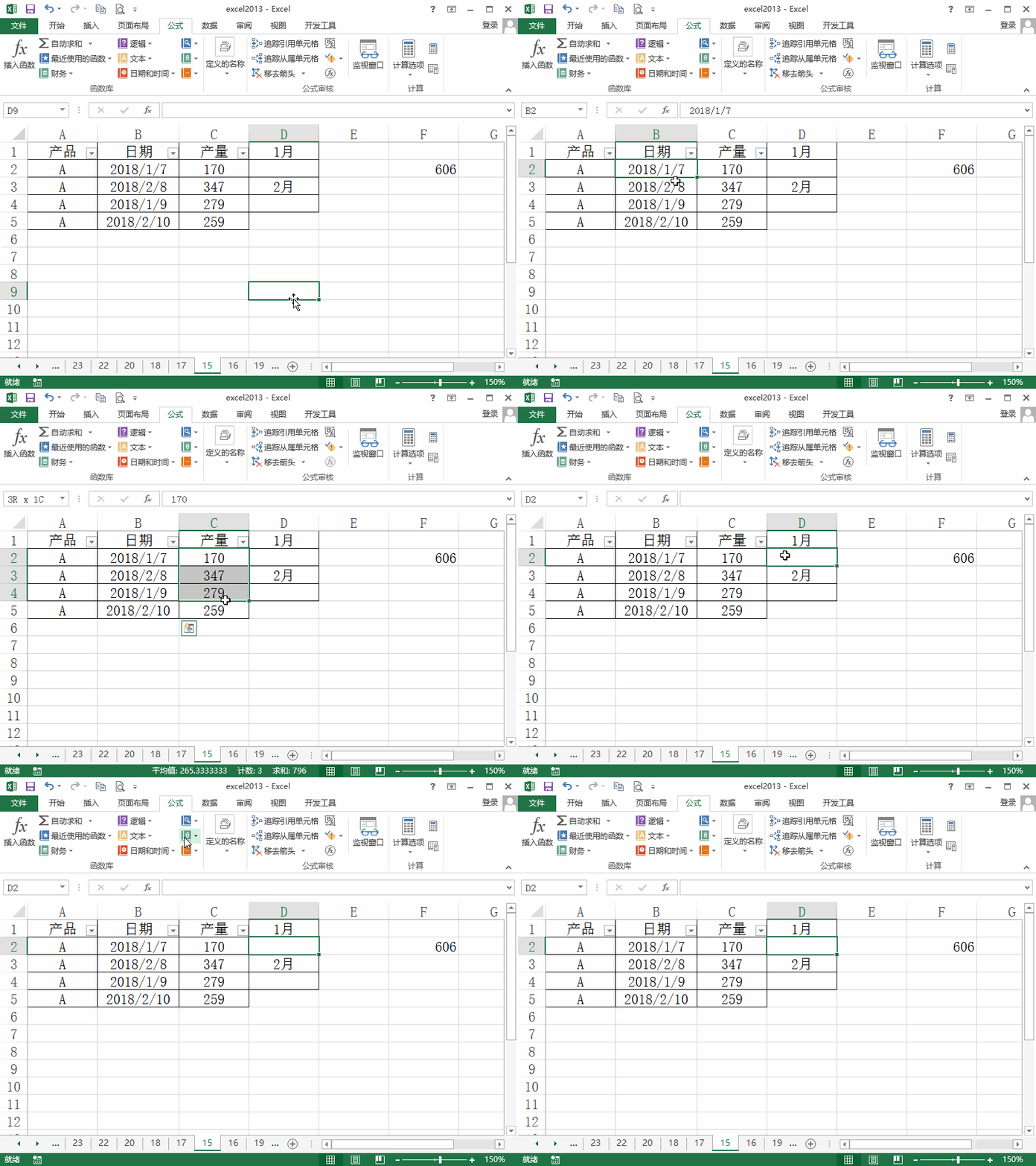
2、选择其中的“SUMPRODUCT”函数,在第一行中输入“month”函数,并在其中输入需要统计的时间
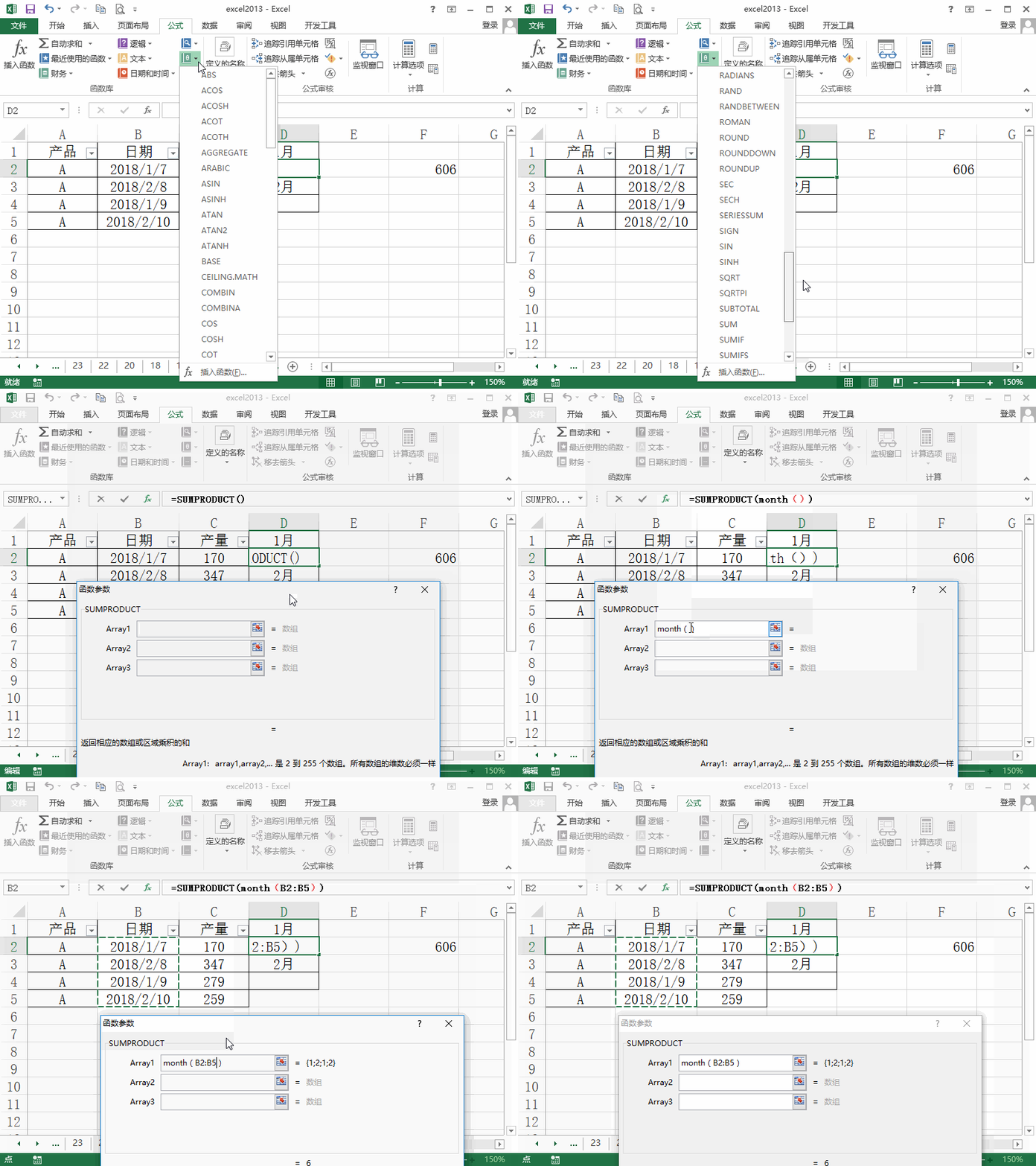
3、统计1月份就需要时间等于1

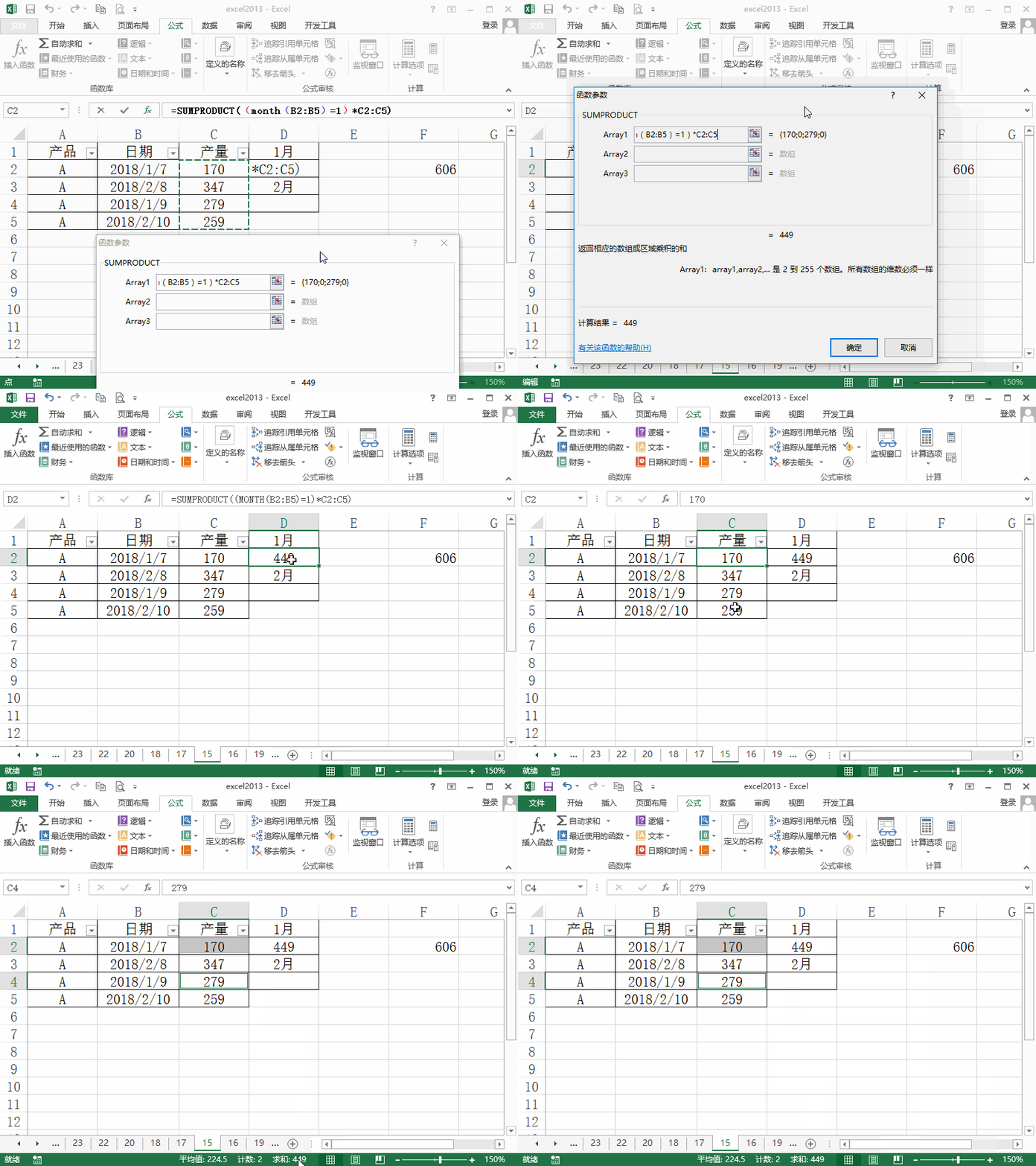
4、点击“确定”求出1月份的数量,我们验证一下,是正确的
5、同样我们需要求出2月份的数量,直接复制1月份的公式
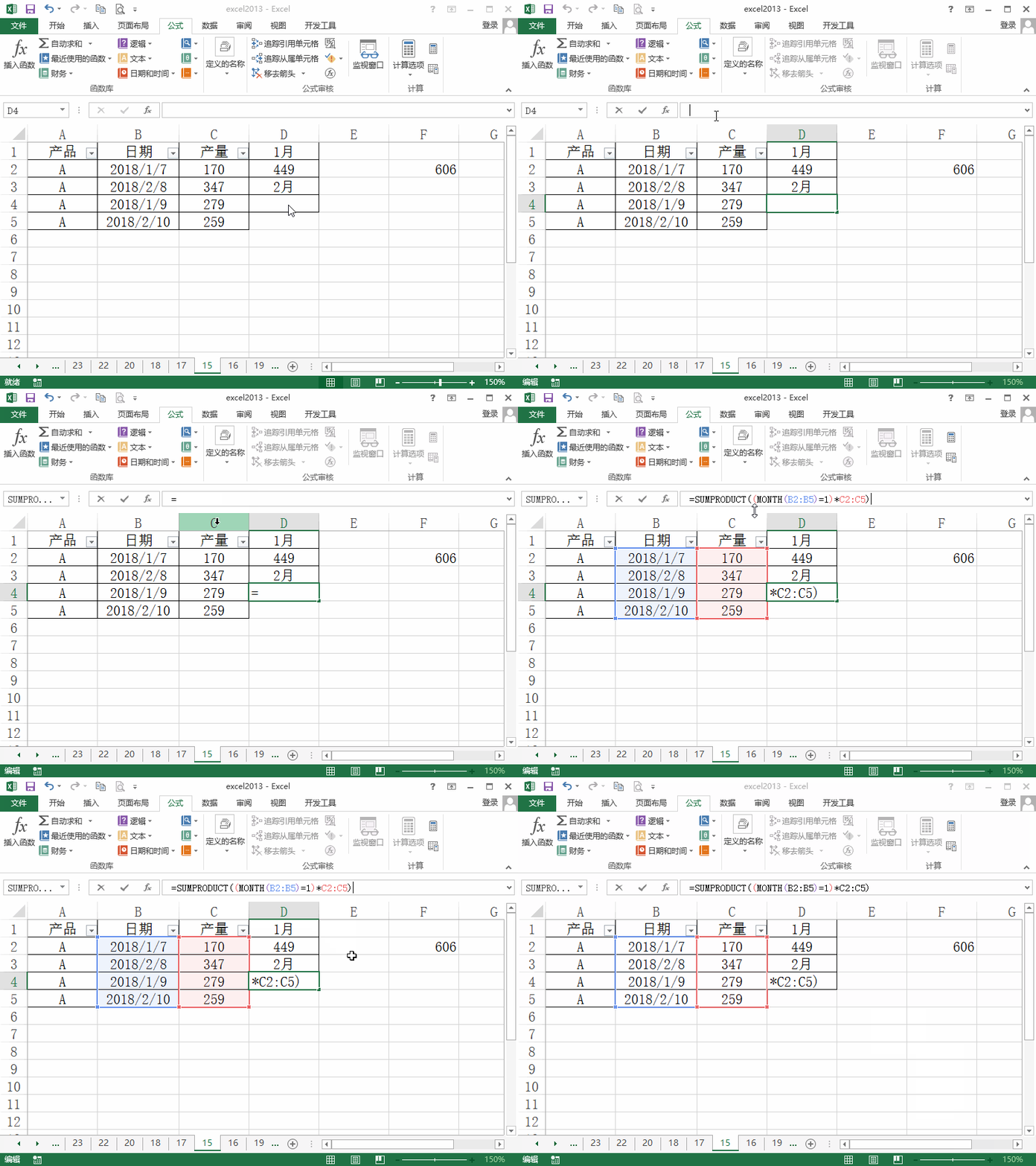
6、将其中的等于1,改为等于2,表示统计2月份的数据,同样我们可以验证结果

时间:2026-05-03 17:05:49
1、打开excel文件,点击“公式”找到“数学和三角函数”功能
2、选择其中的“SUMPRODUCT”函数,在第一行中输入“month”函数,并在其中输入需要统计的时间
3、统计1月份就需要时间等于1
4、点击“确定”求出1月份的数量,我们验证一下,是正确的
5、同样我们需要求出2月份的数量,直接复制1月份的公式
6、将其中的等于1,改为等于2,表示统计2月份的数据,同样我们可以验证结果
