wps表格中图表怎么显示/隐藏坐标轴

 时间:2026-02-15 19:48:16

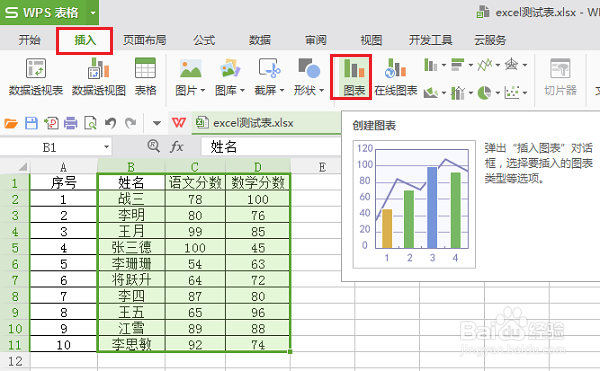
1、第一步在我们的电脑上打开表格,选择好形成图表的数据,点击插入->图表,这里以插入一个柱状图为实例,如下图所示:
wps表格中图表怎么显示/隐藏坐标轴

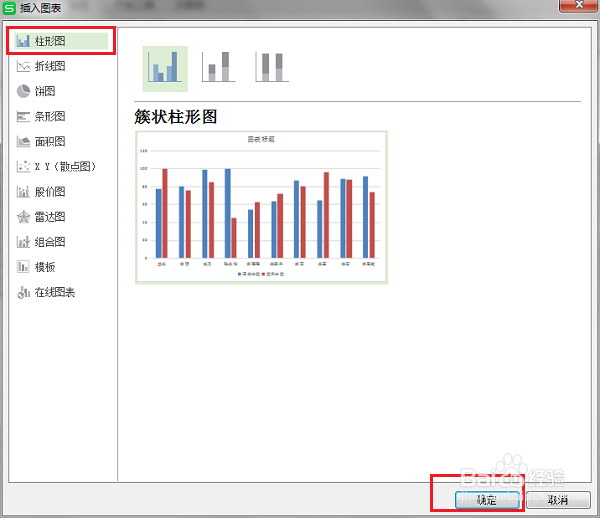
2、第二步进去插入图表的界面之后,点击柱形图,选择好柱形图的样式之后,点击确定,如下图所示:
wps表格中图表怎么显示/隐藏坐标轴

3、第三步插入柱状图之后,可以看到默认是显示横坐标轴和纵坐标轴的,如下图所示:

wps表格中图表怎么显示/隐藏坐标轴

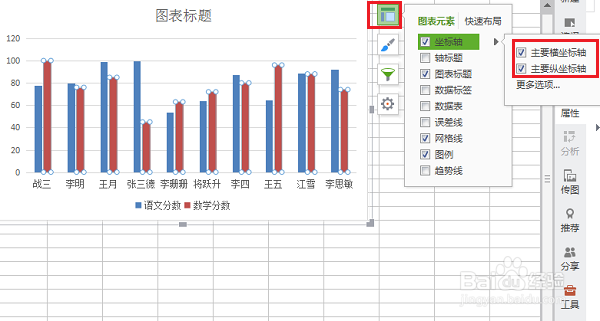
4、第四步点击形成的图表,选择第一个图表元素按钮,可以看到坐标轴是勾选上的,展开可以看见横坐标轴和纵坐标轴都是勾选的,如下图所示:
wps表格中图表怎么显示/隐藏坐标轴

5、第五步将横坐标轴和纵坐标轴的勾选取消掉,可以看到图表的坐标轴隐藏掉了,如下图所示:

wps表格中图表怎么显示/隐藏坐标轴

6、第六步我们也可以设置更多的坐标轴属性,点击坐标轴->更多选项,进去之后可以设置图表的坐标轴的各个属性,如下图所示:

wps表格中图表怎么显示/隐藏坐标轴

  • wps表格怎么添加次坐标轴
  • wps怎么设置两个纵坐标轴
  • wps表格怎样更改图表坐标轴
  • WPS表格横纵坐标轴怎么设置
  • 折线图每个点如何显示数据
  • 热门搜索
    流鼻血是什么病的前兆 物极必反是什么意思 reset什么意思 面瘫是什么引起的 霸王别姬是什么意思 呵呵呵是什么意思 id是什么软件 z标志是什么车 螨虫是什么 晨起口苦是什么原因